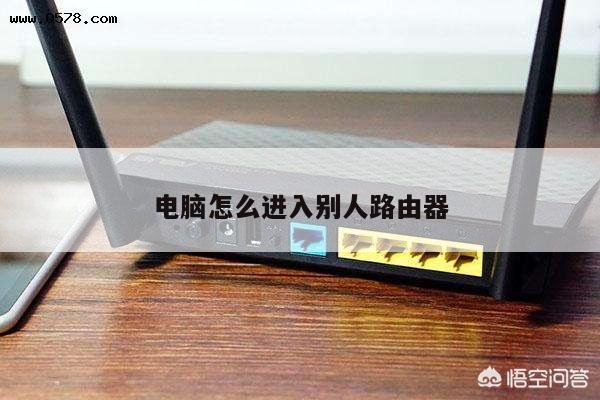
重设无线路由器设置方法(实操)
一、重设无线路由器设置方法
1、重置无线路由器的方法很简单,一直按住路由器中的复位按键10秒左右的时间,就可以把路由器恢复出厂设置了。
2、查看设置网址。
路由器的设置网址,又叫做:管理页面地址、登录地址、IP地址、登录IP等。
可以在自己新路由器底部标签中,查看到这台路由器的设置网址信息。
3、打开设置页面。
打开电脑中的浏览器,在浏览器中输入:路由器的设置网址,打开设置页面。
然后按照页面提示,先给路由器设置一个“管理员密码”。
4、重新设置上网。
如果路由器检测到“上网方式”是:自动获得IP地址,则不需要其它的设置了,直接点击“下一步”即可。
5、如果路由器检测到“上网方式”是:宽带拨号上网,需要在页面中填写:“宽带账号”、“宽带密码”,然后点击“下一步”。
6、重新设置无线网络。
根据页面中的提示,重新设置路由器的无线名称、无线密码。
7、设置完成。
最后,在页面中,路由器会给出一些刚才的配置信息,如果确认无误,就可以完成路由器的设置了。
更多关于重设无线路由器设置方法,进入:https://www.abcgonglue.com/ask/5623931615528940.html?zd查看更多内容
二、重置路由器怎么设置
路由器怎么重置?
在重置路由器前,建议您先备份一下当前的路由器配置文件,因为路由器重置后,需要重新对路由器进行宽带设置,如果忘记了宽带账号,可以通过此前的路由器备份文件中找到。
备份教程请参考:
路由器重置一般有2种方法,第一种是在路由器设置中完成重置,这种方法需要您可以正常登陆路由器设置中心;另外一种重置路由器方法,就是借助路由器上的'重置按键,完成路由器重置,下面分别介绍下。
一、路由器设置中进行路由器重置
如果还能进入路由器管理设置界面,则就可以进入路由器设置中,进行重置,下面以TP-Link无线路由器为例,教大家如何进入设置中重置,其他品牌路由器方法类似。
1、首先打开电脑浏览量器,然后在地址栏输入打开:192.168.1.1,之后使用账号密码登陆路由器设置,如下图所示。
2、进入路由器设置中心后,点击左侧菜单的,然后再点击里面的,最后点击右侧的“恢复出厂设置】即可,如下图所示。
恢复出厂设置完成后,路由器就相当于是新买来时的状态,我们需要重新设置路由器才可以上网,并且登陆192.168.1.1的账号密码都恢复为默认的admin。
二、使用路由器上的复位键进行路由器重置
如果忘记了路由器设置密码,无法进入路由器设置中心的话,就可以使用路由器上的复位键进行路由器重置了。
路由器的机身上通常有一个RESET按钮,这个按钮与电脑上的RESET键功能基本相同,也就是复位键,就是用于重置路由器用的。
通常是一个小孔,少数路由器为一个小按钮,旁边标注有RESET标注,很容易在路由器上找到,如下图:
路由器重置方法
正确的路由器复位按钮重置步骤:
1、首先先把路由器的电源拔掉,然后用牙签或者圆珠笔尖通过RESET小孔按住里面的开关不放;
2、然后再把电源插上等待几秒,此时我们去观察路由器指示灯会发现有几个指示灯会快速闪烁,然后大约5秒后恢复平静,此时我们送放开牙签或者圆珠笔尖等就已经实现恢复出厂设置了。
三、重置wifi路由器的步骤
操作方法:
1、在路由器的背面,可以找到reset按钮,长按该按钮5秒钟,之后打开手机的wifi功能,连接路由器的无线信号,进入路由器的设置页面,设置管理员密码。
2、之后选择上网方式,输入宽带账号和密码,设置无线名称和密码,点击确定即可使用。
在Mercury路由器的电源接口或网络电缆接口旁边,有一个重置按钮。
按钮下方是英文:RESET或Rest,WPS / RESET等。
请在您的Mercury路由器中找到此重置按钮。
当Mercury路由器电源打开时,按住重置按钮约10秒钟以恢复出厂设置。

注意:
在某些型号的Mercury路由器中,重置按钮在一个小孔中。
您需要使用细小的物体(例如牙签,笔尖和针头)按下内部的重置按钮。
~通过本文中提供的路由器和WIFI技巧,您可以轻松地访问和管理您的网络,以获得更好的速度、更好的信号和更高的安全性。