网线与路由器怎么设置?详细教程及常见问题解答
在现代社会中,互联网已经成为了人们生活中不可或缺的一部分。为了能够连接到互联网,我们通常需要使用网线和路由器。对于一些初学者来说,网线与路由器的设置可能会有一些困惑。本文将为您提供详细的设置教程和常见问题解答,帮助您轻松地连接到互联网。
一、连接网线
您需要将一端的网线插入您的电脑或其他设备的以太网接口。以太网接口通常位于设备的背面,具有一个小插孔。将网线插入插孔时,确保插头与插孔对齐,并轻轻插入。一旦插入成功,您的设备将显示已连接到以太网。

二、连接路由器
1. 将路由器插入电源并打开电源开关。等待一段时间,直到路由器的指示灯显示正常工作。
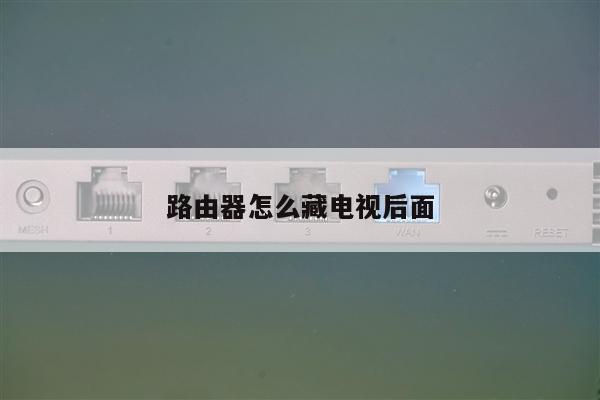
2. 使用另一根网线将路由器的LAN口(通常标有LAN或Ethernet)连接到您的电脑或设备的以太网接口。确保插头与插孔对齐,并轻轻插入。
3. 打开您的浏览器,并输入默认的路由器IP地址。通常情况下,路由器的IP地址为192.168.1.1或192.168.0.1。输入IP地址后,按下回车键。
4. 您将被要求输入路由器的用户名和密码。默认情况下,用户名为空,密码为admin。如果您之前更改过用户名和密码,请输入相应的信息。
5. 进入路由器的设置界面后,您可以根据需要进行各种设置,例如更改WiFi名称和密码,设置访客网络,配置端口转发等。根据您的需求进行相应的设置,并确保保存更改。
常见问题解答
1. 为什么我无法连接到互联网?
- 检查您的网线是否插好,并确保路由器和电脑的连接正常。
- 检查路由器的指示灯是否正常工作,如果不正常,尝试重新启动路由器。
- 检查您的互联网服务提供商是否正常运行,可以尝试联系他们寻求帮助。
2. 如何更改WiFi名称和密码?
- 在路由器的设置界面中,找到WiFi设置选项。
- 在WiFi设置选项中,您可以更改WiFi名称(也称为SSID)和密码。
- 输入您想要的新名称和密码,并确保保存更改。
3. 如何设置访客网络?
- 在路由器的设置界面中,找到访客网络设置选项。
- 在访客网络设置选项中,您可以启用访客网络,并设置访客网络的名称和密码。
- 输入您想要的访客网络名称和密码,并确保保存更改。
4. 什么是端口转发?如何配置?
- 端口转发是一种将外部网络请求转发到特定设备的功能。
- 在路由器的设置界面中,找到端口转发设置选项。
- 在端口转发设置选项中,您可以添加新的端口转发规则,指定外部端口和内部IP地址以及端口。
- 根据您的需求添加相应的规则,并确保保存更改。