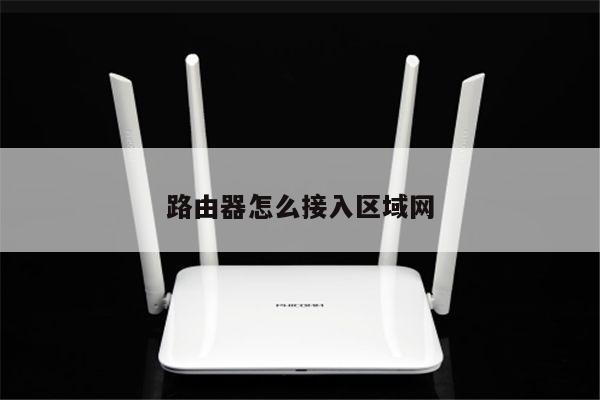
路由器怎么使用的:详细描述和设置方法
在现代家庭中,无线路由器是连接互联网的重要设备。了解如何正确使用和设置路由器对于获得稳定和安全的无线网络连接至关重要。本文将详细介绍路由器的使用方法和设置步骤,帮助您轻松配置和管理无线网络。
1. 连接路由器
在开始设置路由器之前,首先需要将其正确连接到电源和宽带网络。您将从宽带提供商获得一个调制解调器,它将通过以太网电缆连接到路由器的WAN(广域网)端口。将路由器插入电源插座,并确保电源指示灯亮起。

2. 登录路由器管理界面
要配置和管理路由器,您需要登录路由器的管理界面。打开您的网络浏览器(如Chrome、Firefox等)并输入默认的路由器IP地址(通常为192.168.0.1或192.168.1.1)并按下回车键。这将打开路由器的登录页面。
3. 输入用户名和密码
在登录页面上,您需要输入路由器的用户名和密码。默认情况下,用户名通常是"admin",密码可以在路由器的用户手册或制造商的网站上找到。如果您已更改了这些凭据,请使用您自己设置的用户名和密码进行登录。
4. 更改无线网络名称(SSID)和密码
一旦成功登录到路由器管理界面,您可以更改无线网络的名称(也称为SSID)和密码。选择无线设置选项,并在相应字段中输入新的网络名称和密码。确保密码强度足够高,以保护您的网络免受未经授权的访问。
5. 配置无线安全设置
为了增强无线网络的安全性,您可以启用一些额外的安全设置。您可以启用WPA2加密,选择一个安全的加密算法,并设置访客网络密码。这些设置将帮助保护您的网络免受黑客和未经授权的用户的入侵。
6. 设置端口转发和虚拟服务器
如果您需要在网络上运行特定的应用程序或游戏,您可能需要设置端口转发或虚拟服务器。这些设置将确保外部设备可以访问您的网络中的特定端口。在路由器管理界面中,您可以找到相关的选项并按照说明进行配置。
7. 更新路由器固件
制造商经常发布路由器固件的更新,以修复漏洞、改进性能和添加新功能。定期检查并更新您的路由器固件是保持网络安全和稳定运行的重要步骤。在路由器管理界面中,您可以找到固件更新选项并按照说明进行操作。
8. 配置家庭网络
如果您有多个设备需要连接到无线网络,您可以为每个设备配置静态IP地址或使用动态主机配置协议(DHCP)。这将确保每个设备都能够正确连接并获得网络访问。
9. 重启和恢复出厂设置
如果您遇到网络问题或需要重新配置路由器,您可以尝试重启路由器或恢复出厂设置。重启路由器可以解决一些临时问题,而恢复出厂设置将删除所有自定义设置并将路由器恢复到初始状态。
总结
通过正确使用和设置路由器,您可以获得稳定、安全和高速的无线网络连接。遵循上述步骤,您可以轻松地配置和管理您的无线网络,并确保网络的安全性和性能。记住定期更新路由器固件,并保持网络设置的安全性,以确保您的无线网络始终处于最佳状态。