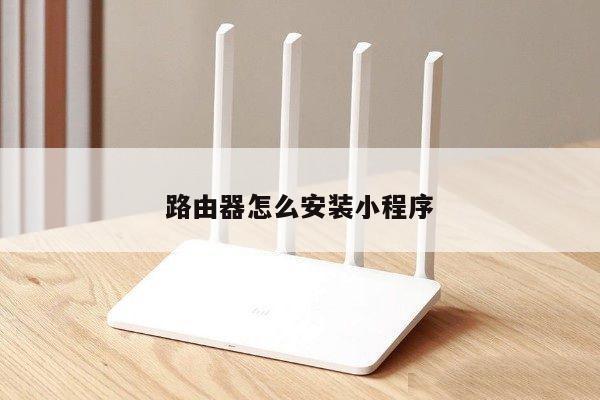
电信路由器设置:详细指南及常见问题解答
在现代社会中,无线路由器已经成为人们生活中不可或缺的一部分。无论是在家庭、办公室还是公共场所,无线网络连接都已经成为我们日常生活的必需品。作为电信用户,正确设置电信路由器是确保网络连接稳定和高效的关键步骤。本文将为您提供关于电信路由器设置的详细指南,并解答常见问题。
1. 路由器选择与购买
在开始设置电信路由器之前,首先需要选择并购买适合您需求的路由器设备。在市场上有各种各样的路由器品牌和型号可供选择。建议您根据以下因素进行选择:

- 要覆盖的区域大小:根据您的需求选择适当的覆盖范围,确保信号强度和稳定性。
- 设备数量:如果您需要连接多个设备,选择支持多个连接的路由器。
- 速度要求:根据您的网络使用需求选择合适的速度等级。
2. 连接电信路由器
一旦您购买了适合的电信路由器,接下来是将其正确连接到电信网络。以下是一些基本步骤:
- 将电信宽带连接线插入路由器的WAN口。
- 将路由器的电源适配器插入电源插座,并将其连接到路由器。
- 打开电信路由器的电源开关,等待一段时间,直到指示灯亮起。
3. 访问路由器设置页面
一旦您的电信路由器成功连接到电信网络,您需要访问路由器的设置页面来进行进一步的配置。以下是一些常见的访问方法:
- 打开您的互联网浏览器(如Chrome、Firefox等)。
- 在浏览器地址栏中键入路由器的默认IP地址(通常为192.168.1.1或192.168.0.1)。
- 按下回车键,您将被重定向到路由器的登录页面。
4. 登录路由器管理界面
在访问路由器设置页面后,您需要登录路由器管理界面以进行进一步的配置。以下是一些常见的登录步骤:
- 输入默认的用户名和密码(通常为admin/admin或admin/password)。如果您之前更改过这些信息,请使用您自己设置的用户名和密码。
- 点击登录按钮,您将进入路由器管理界面。
5. 配置无线网络
一旦您成功登录到路由器管理界面,您可以开始配置无线网络设置。以下是一些常见的配置选项:
- 设置无线网络名称(SSID):为您的网络起一个易于识别的名称。
- 设置无线密码:确保您的无线网络是安全的,设置一个强密码以防止未经授权的访问。
- 选择无线加密类型:WPA2-PSK是一种常见的安全加密类型,建议使用它来保护您的网络。
6. 其他常见问题解答
- Q: 为什么我无法访问路由器管理界面?
A: 确保您的计算机与路由器连接正常,并且输入的IP地址正确。您还可以尝试使用其他浏览器或清除浏览器缓存。
- Q: 我忘记了路由器的登录密码怎么办?
A: 大多数路由器都有一个重置按钮,按下并保持几秒钟可以将路由器恢复到出厂设置。请注意,这将清除您之前的所有设置。
- Q: 如何限制无线网络的访问?
A: 您可以启用MAC地址过滤功能,只允许指定的设备连接到您的无线网络。