如何设置网件路由器?详细教程及设置步骤
在今天的数字化时代,无线路由器已经成为家庭和办公室中必不可少的设备之一。而网件(Netgear)作为一家知名的网络设备制造商,其路由器产品备受用户青睐。本文将详细介绍如何设置网件路由器,以确保您能够充分利用其功能和性能。
步骤一:准备工作
在开始设置网件路由器之前,您需要准备以下材料和信息:

1. 一台已经连接到Internet的电脑或笔记本电脑。
2. 一根以太网网线(通常随路由器一同提供)。
3. 您的ISP(Internet Service Provider)提供的互联网连接信息,例如用户名和密码。
步骤二:连接路由器
1. 将一端插入网线的RJ45接口插入您的宽带调制解调器(cable modem或DSL modem)。
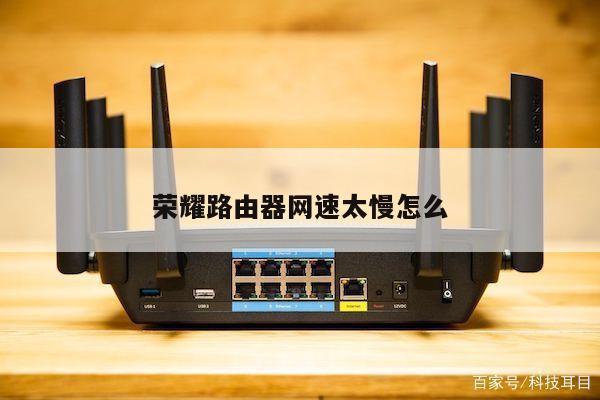
2. 将另一端插入网件路由器的WAN(Wide Area Network)端口。
步骤三:登录路由器
1. 打开您的电脑或笔记本电脑上的浏览器,输入网址“”或“”。
2. 输入默认的管理员用户名和密码。如果您没有更改过这些信息,默认的用户名为“admin”,密码为“password”。如果您已更改过这些信息,请输入您自己设置的用户名和密码。
步骤四:设置互联网连接
1. 在路由器管理界面中,找到“Internet”或“WAN Setup”选项。
2. 选择您的互联网连接类型,例如动态IP(Dynamic IP),静态IP(Static IP)或PPPoE(Point-to-Point Protocol over Ethernet)。
3. 根据您的互联网服务提供商提供的信息,输入相关的连接设置,例如IP地址、子网掩码、网关和DNS服务器。
4. 点击“应用”或“保存”按钮保存您的设置。
步骤五:设置无线网络
1. 在路由器管理界面中,找到“Wireless”或“Wireless Settings”选项。
2. 配置您的无线网络设置,包括网络名称(SSID)、安全类型(例如WPA2-PSK)、密码等。
3. 点击“应用”或“保存”按钮保存您的设置。
步骤六:其他设置
除了上述基本设置之外,您还可以根据自己的需求进行其他高级设置,例如端口转发、QoS(Quality of Service)、VPN(Virtual Private Network)等。这些设置可以根据您的具体需求来进行配置。
步骤七:保存和重启
在完成所有设置后,务必点击“应用”或“保存”按钮保存您的设置。重启路由器以使设置生效。