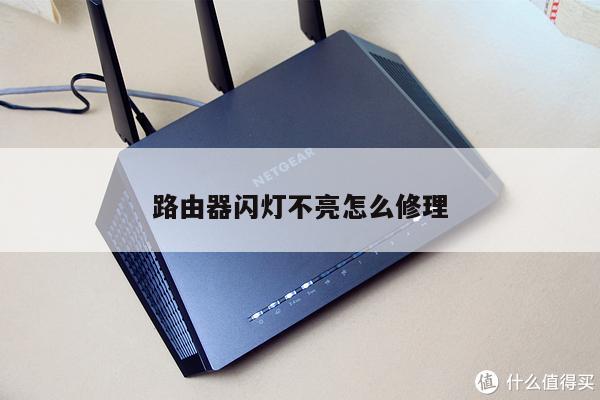
小米路由器中继设置教程:无线网络扩展简单又方便
在现代社会中,无线网络已经成为人们生活中不可或缺的一部分。由于各种原因,我们常常会遇到无线信号覆盖不到的区域,导致网络连接缓慢或不稳定。为了解决这个问题,小米路由器中继功能应运而生。本文将详细介绍小米路由器中继的设置方法,帮助您轻松扩展无线网络覆盖范围。
什么是小米路由器中继功能?
小米路由器中继功能是指通过一个额外的小米路由器来扩展无线网络的覆盖范围。中继路由器会接收主路由器发出的信号,并将其转发到无线设备,从而实现无线网络的扩展。这种方式可以解决信号覆盖不到的区域的网络连接问题。

如何设置小米路由器中继功能?
以下是设置小米路由器中继功能的详细步骤:
步骤一:准备工作
1. 确保您已经购买了两台小米路由器,并将其中一台连接到主路由器上。
2. 确保主路由器和中继路由器都已经连接到电源并处于正常工作状态。
步骤二:连接中继路由器
1. 打开中继路由器的设置界面,您可以通过浏览器输入默认网关地址(通常为192.168.31.1)来访问设置界面。
2. 在设置界面中,选择“无线网络设置”选项,并点击“扫描”按钮以搜索可用的无线网络。
3. 在搜索结果中找到您的主路由器的无线网络名称(SSID),并选择连接。
4. 输入主路由器的无线密码,并点击“连接”按钮以完成连接过程。
步骤三:配置中继路由器
1. 连接成功后,您将被重定向到中继路由器的设置界面。
2. 在设置界面中,选择“无线网络设置”选项,并点击“中继”按钮以启用中继功能。
3. 在中继设置中,选择您的主路由器的无线网络名称(SSID),并输入主路由器的无线密码。
4. 点击“应用”按钮以保存设置。
步骤四:完成设置
1. 设置完成后,中继路由器会重新启动并开始工作。您可以通过无线设备连接到中继路由器的无线网络来测试信号覆盖范围是否扩展成功。
2. 如果您想更改中继路由器的设置,可以通过浏览器重新访问中继路由器的设置界面进行调整。
小米路由器中继功能的优势
小米路由器中继功能具有以下优势:
1. 简单方便:设置过程简单明了,无需复杂的网络知识即可完成。
2. 成本效益:通过使用已有的小米路由器作为中继器,无需购买额外的设备,节省了成本。
3. 网络扩展:中继功能可以有效扩展无线网络的覆盖范围,解决信号覆盖不到的区域的网络连接问题。
小米路由器中继功能的注意事项
在设置小米路由器中继功能时,需要注意以下事项:
1. 主路由器和中继路由器的距离不宜过远,一般建议在30米以内。
2. 中继路由器的位置应选择在主路由器信号覆盖范围之外但与无线设备之间的中间位置,以获得最佳的信号传输效果。
3. 确保主路由器和中继路由器的固件均已更新至最新版本,以确保系统的稳定性和安全性。
通过以上设置步骤和注意事项,您可以轻松地配置小米路由器中继功能,扩展无线网络的覆盖范围,提供更稳定和快速的网络连接体验。无论是在家庭、办公室还是其他场所,小米路由器中继功能都能为您带来