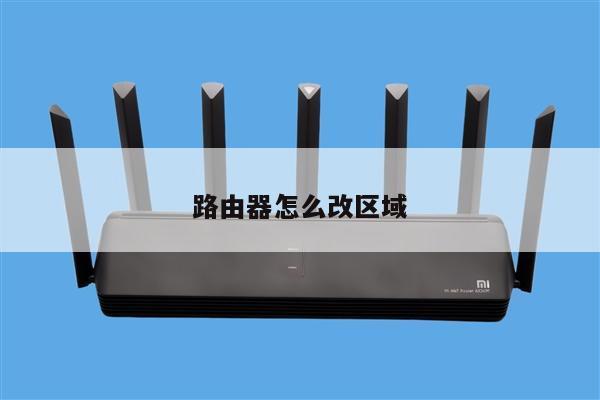
如何正确设置WAN路由器?详细步骤和注意事项
WAN路由器设置是无线网络连接的重要一环,它允许您将互联网连接传递到您的设备上。在这篇文章中,我们将详细介绍如何正确设置WAN路由器,并提供一些注意事项,以确保您的无线网络连接顺利运行。
步骤一:准备工作
在开始设置WAN路由器之前,确保您已经购买了一台质量可靠的路由器,并准备好以下材料:

1. WAN路由器设备
2. 电源适配器
3. 以太网电缆
4. 您的互联网服务提供商(ISP)提供的凭据(例如用户名和密码)
步骤二:连接路由器
1. 将电源适配器插入路由器的电源插孔,并将其插入电源插座。
2. 使用以太网电缆将您的计算机或笔记本电脑与路由器的LAN端口连接起来。
步骤三:访问路由器设置界面
1. 打开您的互联网浏览器,输入路由器的默认IP地址(通常是192.168.1.1或192.168.0.1)。
2. 输入路由器的管理员用户名和密码。如果您是第一次访问路由器设置界面,通常可以在路由器的说明书或官方网站上找到默认的用户名和密码。
步骤四:配置WAN设置
1. 在路由器设置界面中,找到WAN设置选项。通常可以在“网络设置”或“互联网设置”菜单下找到。
2. 根据您的ISP提供的信息,选择合适的WAN连接类型。常见的连接类型包括动态IP地址(DHCP)、静态IP地址和PPPoE(宽带拨号)。
3. 输入您的ISP提供的相关信息,例如用户名、密码和IP地址等。这些信息可以在您的互联网服务提供商处获得。
步骤五:保存设置并重启路由器
1. 在完成WAN设置后,点击“保存”或“应用”按钮,以保存您的设置。
2. 关闭浏览器,断开计算机和路由器之间的以太网连接。
3. 拔掉路由器的电源适配器,等待几秒钟后再插入电源适配器,重新启动路由器。
注意事项:
1. 在进行任何设置之前,确保您已经详细阅读了路由器的说明书,并遵循了厂商的建议。
2. 如果您不确定某些设置的含义或如何正确配置,请咨询您的互联网服务提供商或路由器厂商的技术支持。
3. 定期检查路由器的固件更新,以确保您的设备具有最新的安全性和功能。
4. 强烈建议您设置一个强密码来保护您的路由器和无线网络免受未经授权的访问。
5. 如果您遇到任何网络连接问题,请检查您的WAN设置,并确保您的ISP提供的信息是准确的。