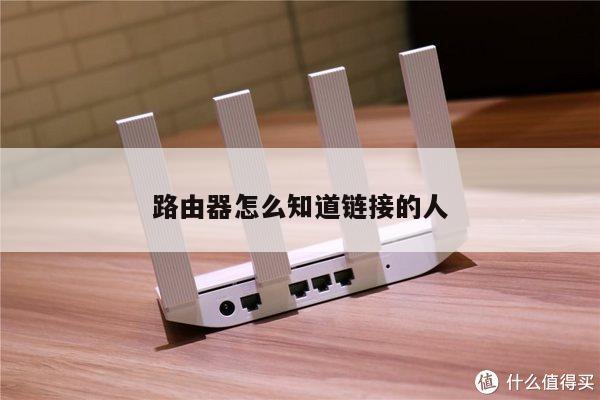
无线路由器怎么设置从路由器怎么设置,这些方面需要注意了
一、腾达无线路由器怎么设置从路由器怎么设置
无线路由器的设置方法基本一样,下面以腾达无线路由器设置举例,其他路由器也可以参照进行设置。
方法步骤如下: 首先如果有个无线路由器,那么就先把电源接通,然后插上网线,进线插在wan口(一般是蓝色口),然后跟电脑连接的网线就随便插哪一个lan口。
第一步:进入路由器地址,连接好无线路由器后,在浏览器输入在路由器看到的地址,一般是192.168.1.1(当然如果你家是用电话线上网那就还要多准备一个调制调解器,俗称“猫”)。
第二步:输入相应的账号密码,进入后会看到输入相应的帐号跟密码,一般新买来的都是admin。
第三步:选择设置向导,确实后进入操作界面,你会在左边看到一个设置向导,进击进入(一般的都是自动弹出来的)。
第四步:进入上网方式设置,设置向导的界面。
第五步:点击下一步,进入上网方式设置,我们可以看到有三种上网方式的选择,如果你家是拨号的话那么就用PPPoE。
动态IP一般电脑直接插上网络就可以用的,上层有DHCP服务器的。
静态IP一般是专线什么的,也可能是小区带宽等,上层没有DHCP服务器的,或想要固定IP的。
因为我拨号所以选择pppoe。
第六步:输入账号密码,选择PPPOE拨号上网就要填上网帐号跟密码,这个应该大家都明白,开通宽带都会有帐号跟,填进去就OK啦。
第七步:设置路由器的密码,然后下一步后进入到的是无线设置,我们可以看到信道、模式、安全选项、SSID等等,一般SSID就是一个名字,你可以随便填,然后模式大多用11bgn.无线安全选项我们要选择wpa-psk/wpa2-psk,这样安全,免得轻意让人家破解而蹭网。
设置成功 第八步:下一步就设置成功啦。
第九步:点击完成,路由器会自动重启,这时候你耐心等待吧。
成功后出现的界面。
总结:无线路由器怎么用,是一个比较普遍的问题,也是一个比较简单的问题,相信只要有过一次经验之后,也可以成为大神了,当然路由器的设置还远不只有这些简单的内容,登录路由器设置页面之后还有更多的设置选项,设置其他选项,例如绑定mac地址、过来IP、防火墙设置等等,可以让你的无线网络更加安全,防止被蹭网。
二、手机设置腾达无线路由器怎么设置
手机设置路由器方法如下:
1、首先将路由器和宽带猫使用网线连接起来,连接方法是通过网线将宽带猫的lan口和路由器的wan口连接。
2、硬件连接完毕后,使用手机连接上这款路由器的无线信号,然后打开手机浏览器,输入路由器的登录地址和登录密码,登录后台后选择快速设置。


3、然后根据要求填写宽带帐号和密码。

4、然后在设置一下无线名称和密码保存然后路由器即可正常使用。

了解更多服务优惠请关注“安徽电信”微信公众号。
三、腾达g3路由器怎么设置
路由器是连接两个或多个网络的硬件设备,在网络间起网关的作用,是读取每一个数据包中的地址然后决定如何传送的专用智能性的网络设备。
腾达g3路由器怎么设置?大家了解过吗?以下是我为大家整理好的腾达g3路由器怎么设置,欢迎大家参考学习哦!
第一步:连接好线,外线要插入wan 的端口
然后再用网线插入从其余的4个端口中的其中一个端口,并与电脑相连(网卡的IP设置为自动获取方法或者将IP设置为192.168.0.X(2-254之间)不是特别懂的'用户请设置为自动获取)。
然后打开ie,在地址栏中输入192.168.0.1 。
第二步:出现如下界面,默认的用户名和密码均为 admin
第三步:进入设置界面,点选“快速设置”,然后选者“ADSL虚拟拨号(PPPoE)”会出现如下的界面,点击下一步
第四步:设置向导-ADSL,这里要求你输入上网用户名和密码,填完之后点选下一步
第五步:设置完成,点选保存退出设置
拓展: 腾达f3路由器设置
腾达F3无线路由器设置上网的方法
在连接好无线路由器,进入到路由器的WEB配置界面后,用户便可首先看到便捷的“上网设置”界面。
便捷直观的“上网设置”界面
在“上网设置”界面里,用户仅需设定联网方式、无线信号名称、无线密码等基本信息后,即可使用。
同时,F3采用腾达专利的超级易安装技术,对路由器的各项功能删繁就简,令用户可迅速掌控自己的路由器。
腾达F3采用超易安装技术,对路由器的各项功能删繁就简。
对于有一些更高需求的用户来说,则可以在“网速控制”、“无线中继”、“WiFi定时开关”和“系统管理”等功能选项中进行调整。
F3支持WiFi定时开关
其中,“WiFi定时开关”功能可为用户设置定制化的无线开启与关闭时间,让用户享受绿色健康网络生活的同时,更能节能环保,拥有一个安全、健康的家庭WiFi环境。
支持IP带宽控制
作为一款性价比出众、外观精美的无线路由器,腾达F3还支持IP带宽控制、无线中继等强大功能,为用户的无线生活创造更多精彩可能。
~通过应用这些技巧和方法,您可以更好地掌控您的网络,提高上网体验。