无线路由如何连接无线路由
无线路由器是我们日常生活中常见的网络设备,它通过无线信号将互联网连接到我们的设备上。当我们需要连接多个无线设备时,我们可以使用无线路由器之间的连接来扩展网络覆盖范围。在本文中,我们将详细介绍如何连接无线路由器以及一些与无线路由器设置相关的重要信息。
1. 确定无线路由器的连接类型
在连接无线路由器之前,我们需要确定无线路由器的连接类型。无线路由器可以通过以太网电缆、WPS按钮或者无线方式与其他无线路由器连接。根据你的无线路由器型号和网络需求,选择适合的连接方式。

2. 使用以太网电缆连接无线路由器
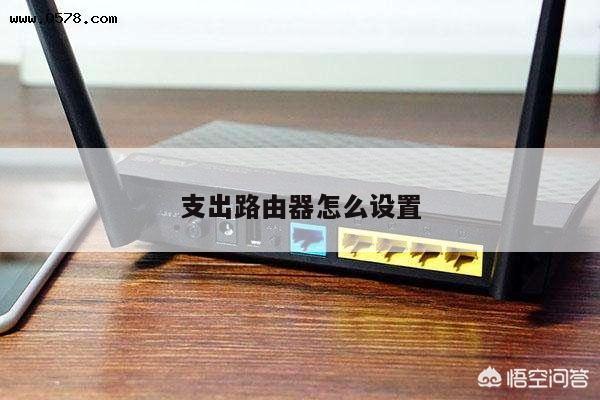
如果你的无线路由器具有以太网端口,你可以使用以太网电缆将其连接到另一个无线路由器上。确保两个无线路由器都处于关闭状态。将一端插入一个无线路由器的以太网端口,另一端插入另一个无线路由器的以太网端口。接下来,打开两个无线路由器并等待它们建立连接。连接成功后,你可以通过其中一个无线路由器的管理界面来配置网络设置。
3. 使用WPS按钮连接无线路由器
一些无线路由器具有WPS(Wi-Fi Protected Setup)按钮,通过按下该按钮,可以方便地将两个无线路由器连接起来。确保两个无线路由器都处于关闭状态。在两个无线路由器之间的适当位置找到WPS按钮。按下一个无线路由器上的WPS按钮,然后在另一个无线路由器上按下WPS按钮。等待一段时间,直到两个无线路由器建立连接。连接成功后,你可以通过其中一个无线路由器的管理界面来配置网络设置。
4. 使用无线方式连接无线路由器
如果你的无线路由器支持无线桥接功能,你可以使用无线方式将其连接到另一个无线路由器。在两个无线路由器之间选择一个适当的位置,确保它们之间的距离不超过无线信号的覆盖范围。打开其中一个无线路由器的管理界面,找到无线桥接设置选项。在该选项中,你需要输入另一个无线路由器的SSID(Service Set Identifier)和密码。保存设置后,两个无线路由器将开始建立连接。连接成功后,你可以通过其中一个无线路由器的管理界面来配置网络设置。
5. 配置无线路由器设置
一旦你成功连接了两个无线路由器,你需要配置网络设置以确保无线路由器正常工作。通过访问其中一个无线路由器的管理界面,你可以进行以下设置:
- 网络名称(SSID):设置你的网络名称,确保它在两个无线路由器之间唯一。
- 安全设置:设置无线密码以保护你的网络免受未经授权的访问。
- IP地址分配:配置DHCP服务器以自动分配IP地址给连接到无线路由器的设备。
- 网络模式:选择适当的网络模式(例如,802.11n、802.11ac等)以获得最佳性能。