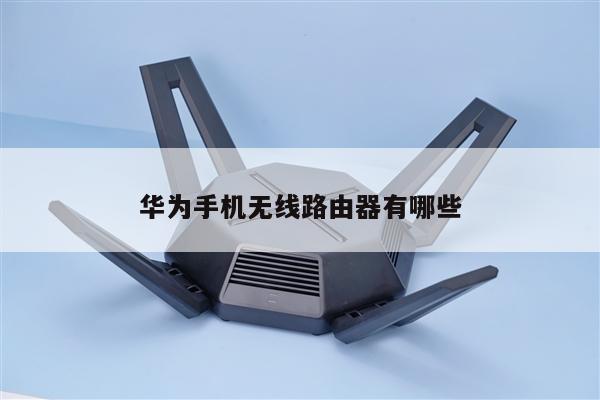
腾达路由器手机连接设置指南:如何正确设置无线路由器连接手机
腾达路由器手机连接设置的步骤及常见问题解决
在现代社会中,无线网络已经成为我们生活中不可或缺的一部分。而腾达路由器作为一款性能出色且功能丰富的无线路由器,成为了许多家庭和办公室中的首选。本文将详细介绍腾达路由器手机连接设置的步骤,并解决常见问题,帮助您正确地设置无线路由器连接手机。
步骤一:准备工作
确保您已经购买了腾达路由器,并已正确连接到电源和宽带网络。打开您的手机,并确保手机的Wi-Fi功能已经打开。

步骤二:连接路由器
1. 在您的手机上打开设置菜单,找到Wi-Fi选项。
2. 找到并选择您的腾达路由器的Wi-Fi名称(SSID)。
3. 输入您的路由器的Wi-Fi密码,点击连接。
步骤三:配置路由器
1. 打开您的手机上的浏览器,输入腾达路由器的管理界面地址(通常为192.168.1.1)。
2. 输入默认的管理员用户名和密码(通常为admin/admin),登录到路由器的管理界面。
3. 在管理界面中,找到无线设置选项,并点击进入。
4. 在无线设置页面中,您可以修改路由器的Wi-Fi名称(SSID)、Wi-Fi密码以及其他高级设置。
5. 根据您的需要,进行相应的设置,并点击保存应用。
常见问题解决
1. 无法连接到腾达路由器的Wi-Fi网络:
- 确保您的手机和路由器之间的距离不超过合理范围。
- 检查您的路由器的Wi-Fi功能是否已经打开。
- 确保您输入了正确的Wi-Fi密码。
- 尝试重启路由器和手机。
2. 无法登录到腾达路由器的管理界面:
- 确保您输入了正确的管理界面地址(通常为192.168.1.1)。
- 检查您输入的管理员用户名和密码是否正确。
- 尝试使用其他浏览器或设备登录。
3. Wi-Fi信号弱或不稳定:
- 将路由器放置在离您常用设备较近的位置。
- 避免将路由器放置在有干扰物的位置,如微波炉、电视等设备附近。
- 尝试调整路由器的天线方向或使用信号放大器。