用手机设置路由器密码,是因为这些原因
一、用手机设置路由器密码
手机是可以修改路由器密码的,但是手机必须要先连接上需要更改密码的路由器的无线信号才可以的(以迅捷路由器为例),步骤如下:
1、手机连接上路由器的无线信号后,打开手机浏览器,然后输入路由器的管理地址和登录密码进入后台。


2、如果是需要修改无线密码就点击无线安全设置然后进行修改无线密码。

3、如果是修改路由器的登录密码,则点击设备管理选择修改登录密码然后进行修改即可。

回答仅供参考,更多安徽电信套餐,业务资讯可以关注安徽电信公众号。
二、怎么用手机设置新的路由器密码
如果只有路由器没有电脑,也可以用手机设置路由器的相关参数。
首先需要接入网线的无线路由器,并且连接路由器的电源。
如果你的路由器是新的,
请打开手机的无线设置,一般是在“设置”中,无线连接或者WLAN;
找到你的路由器的ssid,ssid就是你路由器的名字,
以腾达路由器为例,一般ssid应该是tenda_*****这样的字符。
如果你离路由器是比较近的,这个ssid就会在所有你手机能搜索到的名字的最上面。
然后点击连接,一般新的或者重置的路由器是没有密码的,如果有,可以试试以下密码。
密码1:
12345678
(腾达的部分初始出厂密码是这个)
密码2:admin
(部分其他的路由器是这个)
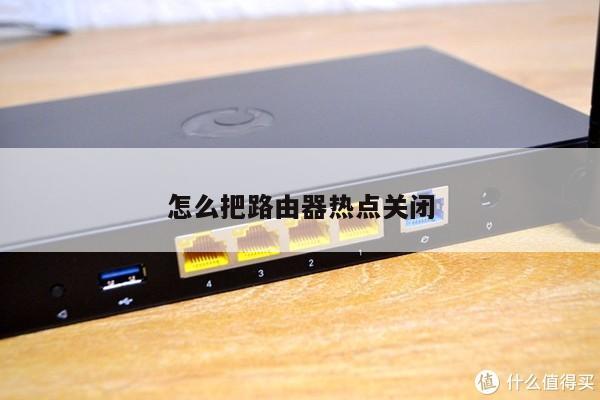
或者查看路由器的后面会有一个小贴纸,上面有标注。
说明书上也会有
新的路由器连接成功后,打开手机的浏览器/互联网,在地址栏输入路由器的地址
一般路由器有以下两种路由器地址,大家自己试验,如果不是这两种,请查看路由器后面的贴纸。
地址1:
192.168.0.1
(大部分腾达的路由器是这个地址)
地址2:
192.168.1.1(TP-Link
和D-Link以及部分其他的路由器是这个地址)
打开路由器界面如下:
在这个界面密码处输入用户名和登录密码
用户名和登录密码一般是admin
或...如果只有路由器没有电脑,也可以用手机设置路由器的相关参数。
首先需要接入网线的无线路由器,并且连接路由器的电源。
如果你的路由器是新的,
请打开手机的无线设置,一般是在“设置”中,无线连接或者WLAN;
找到你的路由器的ssid,ssid就是你路由器的名字,
以腾达路由器为例,一般ssid应该是tenda_*****这样的字符。
如果你离路由器是比较近的,这个ssid就会在所有你手机能搜索到的名字的最上面。
然后点击连接,一般新的或者重置的路由器是没有密码的,如果有,可以试试以下密码。
密码1:
12345678
(腾达的部分初始出厂密码是这个)
密码2:admin
(部分其他的路由器是这个)
或者查看路由器的后面会有一个小贴纸,上面有标注。
说明书上也会有
新的路由器连接成功后,打开手机的浏览器/互联网,在地址栏输入路由器的地址
一般路由器有以下两种路由器地址,大家自己试验,如果不是这两种,请查看路由器后面的贴纸。
地址1:
192.168.0.1
(大部分腾达的路由器是这个地址)
地址2:
192.168.1.1(TP-Link
和D-Link以及部分其他的路由器是这个地址)
打开路由器界面如下:
在这个界面密码处输入用户名和登录密码
用户名和登录密码一般是admin
或者查看路由器的后面有畅海扳剿殖济帮汐爆搂一个小贴纸,上面有初始密码。
登录后新的路由器会有连接向导,填入宽带运营商给你的账号和密码,如果忘记或者丢失可以打电话索取。
添加好账号和密码就可以上网了。
在路由器的无线安全中记得设置加密方式防止蹭网。
设置路由器名字/ssid,当然也可以隐藏,这样别人是搜不到你的路由器的。
但是你要记住你路由器的名字/ssid。
加密模式一般设置WPA2-PSK就可以了
密码复杂难度自己记住就好,记不住写下来,毕竟复杂的密码还是有效防止蹭网发生的。
建议大小写英文加数字的方式。
用WPA2-PSK
AES规则一般就很难破解了,最高级别的是下面蓝色区域的模式,对设备兼容性一般。
望采纳
三、手机怎么设置wifi路由器密码
手机怎么设置wifi路由器密码如下:
1、首先用手机连接上路由器的WiFi信号,要使用手机进入路由器的设置界面,必须要确保手机是连接成功那台路由器的无线网络的,这是能够打开路由器设置网址的前提条件。
2、然后打开手机浏览器,在地址栏输入路由器的IP地址,如果不知道自己的路由器登录地址是什么,可以查看路由器背面的纸质标签,-般都会有详细的标注,常见的有192.168.1.1和192.168.0.1.
3、打开路由器的IP地址后,会自动跳转到登录界面,要求输入路由器的登录密码才能进入,正确输入密码后就可以进入设置界面进行修改了。
~通过这篇文章,您已经学会了如何保护和管理您的无线网络和路由器,让您的上网更加安全和可靠。