当前位置:首页 > 入口密码管理 > 正文内容

交换机与路由器配置实验教程

秋天2023年10月26日 13:40:11入口密码管理159

如果您想了解更多关于交换机与路由器配置实验教程和交换机与路由器配置实验教程百度网盘的信息,那么本文将为您提供详细的解释和解决方案。此外,我们还会介绍一些与相关的内容,希望对您有所帮助。

本文内容目录一览:

三层交换机与路由器对接上网教程

1、(1)进入路由器连接交换机的端口的子接口,如interface GigabitEthernet 0/0/0.1。(2)将子接口都开启801q,且分别属于不同的VLAN,如下,子接口interface GigabitEthernet 0/0/0.1关联了vlan 10。

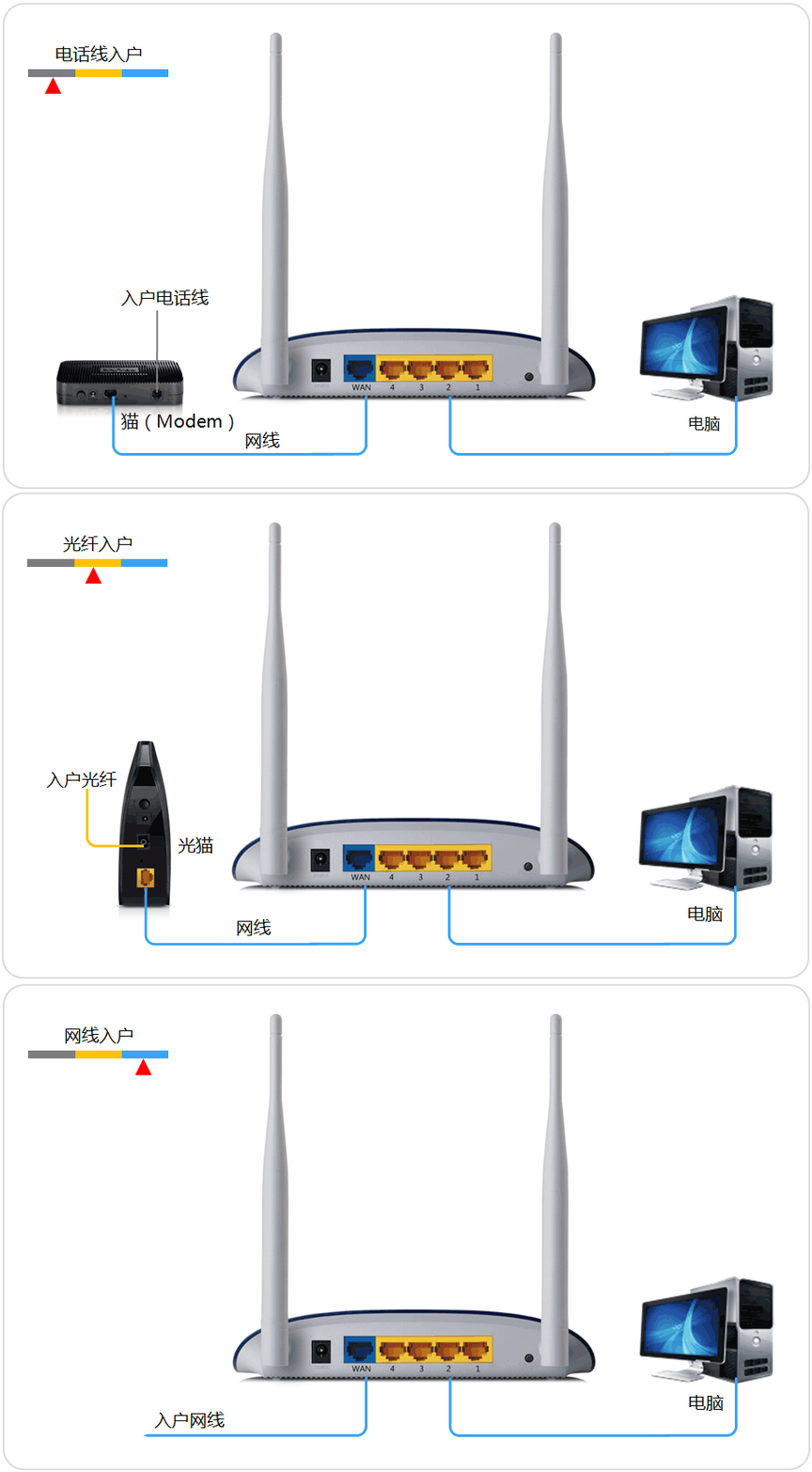
2、有猫(modem):猫(modem)---路由器wan口;路由器lan口---三层交换机。没有猫(modem):网线---路由器wan口;路由器lan口---三层交换机。【电脑进入路由器】:电脑ip、dns设置自动获取。

3、注意:到目的网络的下一跳地址是三层交换机V10的虚拟接口IP地址,因为路由器直接连在V10中。在V10中接入一测试PC,IP地址信息设置如下:image image image 这样一来,3个VLAN中的客户端就可以通过路由器上Internet了。

4、路由器的IP地址是19161,三层交换机的IP是1916254。

5、将无线路由器连接光猫。用一条网线一端接入光猫网口1或网口3或网口4,另一端接入无线路由器WAN接口;将无线路由器连接电脑。用一条网线一端接入无线路器LAN接口,另一端插入电脑。

6、三层交换机与路由器对接上网教程 交换机作为网关,实现跨网段转发。同时作为DHCP服务器分配IP。路由器做NAT转换,使用户可以上外网。

交换机路由器配置实验

1、:首先在三层交换上划出两个VLAN,并进入VLAN为其配置IP,此IP将作为与他相连PC的网关。

2、用二层交换机和三层交换组合,启用三层交换的路由功能,然后给需要通讯的vlan配置ip地址作为此vlan的网关,并且开启trunk。

3、首先配置基本信息。如交换机名,互联网络地址等,A19161/30—19162/30B19161/30—19162/30C。

交换机怎样连接无线路由器啊

1、交换机和路由器怎么连接方法如下:方法通过宽带连接-调制解调器-无线路由器-交换机-电脑。也就是说有的电脑通过了交换机连接,有的电脑直接从无线路由器连接。方法局域网内交换机连接另一交换机再连接路由器、电脑。

2、将交换机LAN口与无线路由器LAN口相连接,其它电脑通过无线路由器LAN口或无线接口进行连接。对无线路由器进行Wifi设置,即在无线网络设置界面中,设置其SSID和无线密码,将其它无线设置进行连接。

3、登陆路由器的管理页面,进入wan口配置,根据交换机过来的网线设置上网方式自动获取或者固定ip。设置无线路由器的局域网ip地址段,注意不能与原来的交换机在同一网段。然后,再设置路由器的ssid及密码。

4、设置网络共享模式即可,以下是具体方法。将无线路由器的WAN口与交换机LAN口进行连接,各个计算机以有线或无线方式与无线路由器LAN口和无线网络进行连接。一个交换机下面连接两个无线路由器设置方法:设置2级路由。

我们希望这篇文章能够为您提供有用的帮助和指导,让您更好地应对路由器设置和无线网络的问题,让您的上网更加愉快和便捷。

扫描二维码推送至手机访问。

版权声明:本文由路由设置网发布,如需转载请注明出处。

本文链接:https://www.shoulian.org/luyou/post/109629.html

分享给朋友:

“交换机与路由器配置实验教程” 的相关文章

192 168 1登录 192.168.1.1无线WiFi密码修改(分析)

192 168 1登录 192.168.1.1无线WiFi密码修改(分析)

本文深入探讨了192 168 1登录 192.168.1.1无线WiFi密码修改 和密码的相关知识点,旨在帮助您更好地理解这些内容。如果您认为这篇文章有价值,请务必分享给您的朋友们,并收藏本站以便随时查看。192 168 1登录入口是指192.168.1.1登录管理页面,常见于无线路由器以及光猫使用...

OPPO手机截屏三种方法图解(包含长截屏)(必知)

OPPO手机截屏三种方法图解(包含长截屏)(必知)

路由器的设置和使用需要一定的技巧和经验,如果您是新手,本文OPPO手机截屏三种方法图解(包含长截屏) 将为您提供实用的路由器指南和技巧,让您的网络连接更加便捷。 本文介绍了OPPO手机截屏三种方法图解,文末还介绍了OPPO手机长截屏方法,希望能帮到你。1、通过物理按键截屏同时按住“电源键+音量下键”...

192.168.1.1登陆入口(说明)

192.168.1.1登陆入口(说明)

路由器设置和使用是网络连接的基本操作,如果您是新手,本文192.168.1.1登陆入口 将为您提供易于理解的设置方法和技巧。 :很多同学想进路由器设置页面修改wifi密码,但是却不懂得如何操作。要进入登录官网,就需要手机连接路由器发射出来的WiFi信号,然后打开浏览器并在地址栏中输入 192.168...

192.168.100.1手机登录wifi设置(实践)

192.168.100.1手机登录wifi设置(实践)

想要享受快速、稳定的无线网络吗?本文192.168.100.1手机登录wifi设置 将为你提供路由器和Wi-Fi的设置教程,帮助你轻松上网。 :首先你的手机一定要连接到被登录路由器的wifi信号,然后在手机浏览器地址栏里输入:192.168.100.1 按“前往键”打开路由器192.168.100....

www.192.168.1.1路由器登录管理(探讨)

www.192.168.1.1路由器登录管理(探讨)

如果您对路由器的设置和使用不太熟悉,本文www.192.168.1.1路由器登录管理 将为您提供详细的路由器指南和使用技巧,让您的网络连接更加轻松。 路由器http//:www192.168.1.1登录入口页面打不开怎么办?答:你把地址输入错了,正确的应该是http://192.168.1.1才对,...

192.168.1.1登陆入口 192.168.16+1管理页面(热点)

192.168.1.1登陆入口 192.168.16+1管理页面(热点)

本文192.168.1.1登陆入口 192.168.16+1管理页面 将为大家介绍解决路由器连接问题的方法,帮助您享受更稳定的网络连接。 请:无论你是电脑或者手机,首先你得确认你的无线路由器管理登录地址是192.168.1.1;使用这个地址的路由器有:TP-LINK、水星、华硕、友讯等等...像小米...