更换旧路由器后如何设置,对照文章自己排查下
一、更换旧路由器后如何设置
家里原来有一个无线路由器,用了好几年了,信号不是很好。
前几天在淘宝上买了一个新路由器回来,现在把旧路由器换了,新的路由器要怎么设置才能上网?以下是我整理的更换旧路由器后如何设置,欢迎阅读。
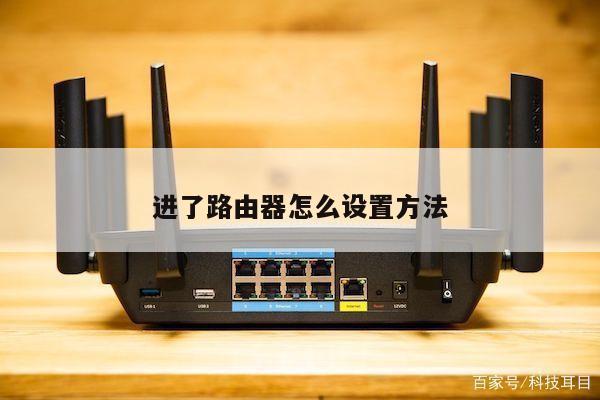
首页打路由器与电脑连接好,连接方式可参考下图。
当硬件设置连接好后,我们就要进入路由器的`管理界面,用IE等浏览器打开路由器地址。
一般都是http://192.168.1.1,用户密码默认为admin或123456,具体可以查看说明书。
点击左侧的导航菜单“设置向导”下一步,设置向导-上网方式,这里我们选择“PPPoE(ADSL虚拟拨号)”
下一步,要你输入上网帐号及密码,如果忘了可以打电话问,电信的网络就打10000号。
接下去一直下一步就OK了。
如果我们的设置没问题的话,可以点击左侧的“运行状态”,右边有个WAN口状态,这个框里都有信息的话就说明已经成功了。
二、换了新路由器之后怎么设置WiFi
Wi-Fi在中文里又称作“行动热点”,是Wi-Fi联盟制造商的商标做为产品的品牌认证,是一个创建于IEEE802.11标准的无线局域网技术。
以下是我整理的换了新路由器之后怎么设置WiFi,欢迎阅读。
一、准备工作:
1、首先是路由器的安装,主要是将路由器电源接上,并通电,然后就是网线的连接。
如果是拨号上网用户,请将猫引出的网线插入到TP-Link路由器最特别的一个WLAN端口(颜色与其他不同),其他四个LAN端口(四个端口颜色相同),可以任意一个连接电脑。
如果是光纤上网(没有猫)用户,请直接将网线插入最特别的一个WLAN端口,其他四个LAN端口用于连接电脑。
2、如果此前设置过电脑本地IP地址的朋友,请先将IP地址改为自动获取。
二、2无线路由器设置教程(XP、Win7/8/10用户通用)
第一步:首先打开浏览器,然后在地址栏里输入,然后键盘上的回车键确认打开登陆界面,接下来我们需要设置新的路由器管理密码,完成后,点击底部的“确定”。
注:新版TP-Link路由器不再是admin默认账户和密码,初次设置,需要用户自行创建一个路由器管理密码,用户需要妥善管理,它将用于今后登陆路由器管理。
第二步:创建路由器登陆密码后,接下来会进入大家比较熟悉的老版路由器设置中心,初次使用,我们直接点击对话框下方的。
第三步:下一步会进入“设置向导-上网方式”的选择,如果是拨号上网用户,请选择,如果不确定自己宽带类型的话,默认选择即可,之后点击下方的。
如果选择的话,会自动检测您的上网方式,我们等待其检测完成即可。
第四步:大多数家庭朋友的'上网方式都是PPPoE(ADSL虚拟拨号)方式,检测完后,自动进入如下设置界面,这里我们需要填写上网账号和上网口令,完成后,点击下方面的。
注:上网账号和口令就是网络商提供给我们的宽带账号密码,如果已经忘记或者不清楚,请咨询您的网络服务商获取账号密码,请认真填写您的宽带账号和密码,如果填写错误,将会导致路由器无法连接网络。
第五步:上网设置完成后,接下来会进入如下界面,这里的SSID是指无线网络名称,大家可以默认不填,或者填写称自己喜欢的名称。
接下来下面必须为无线路由器设置无线密码,这里需要先勾选上,然后在PSK密码后,填写上Wifi无线密码即可,完成后,同样点击下方的。
注:填写的PSK密码为wifi无线网络密码,今后笔记本/平板/智能手机连接无线网络,需要用到此密码,请妥善记住。
另外,如果不需要开启Wifi无线网络,则选择即可。
第六步:下一步之后,就进入了TP-Link无线路由器设置最后一步了,到这里说明无线路由器已经设置完成,直接点击路由器,开始生效,支持路由器设置就完成了。
三、换了路由器WIFI怎么设置
无线路由器的配置方法:
1.将无线路由器连入上级网络设备(如modem,一级路由)。
用网线将路由器的WAN口与上级网络设备的LAN口相连,当路由器WAN口灯闪烁表示连接成功。
2.电脑无线连接路由器。
电脑搜索路由器WiFi名(默认WiFi名位于路由器背面铭牌),连接wifi网络。
第一次使用路由器一般不用输入wifi密码。
3.进入无线网关配置界面。
打开浏览器,输入路由器网关ip地址(一般是192.168.1.1,默认值位于路由器背面铭牌),进入网关配置界面。
(新路由一般会自动弹出此界面)
4.设置无线路由器上网方式。
进入高级设置中的WAN口设置。
如果宽带服务需要拨号请选择PPPOE拨号,否则可以选择DHCP自动获取。
PPPOE拨号要输入宽带账号密码,连接模式选择自动连接。
DHCP自动获取则不用填写。
5.设置WiFi名及WiFi密码。
进入无线设置中的无线安全,安全模式选择WPA2-PSK模式。
WPA加密规则选择AES。
设置无线网络秘钥。
6.设置完成后路由器会自动重启,请输入新的WiFi密码进行连接,即可进行网络访问。
~如果您遇到路由器或Wi-Fi设置方面的问题,不要担心。参考本文,您可以轻松地了解如何正确地进行设置和调整。祝您享受更快,更安全的网络体验!