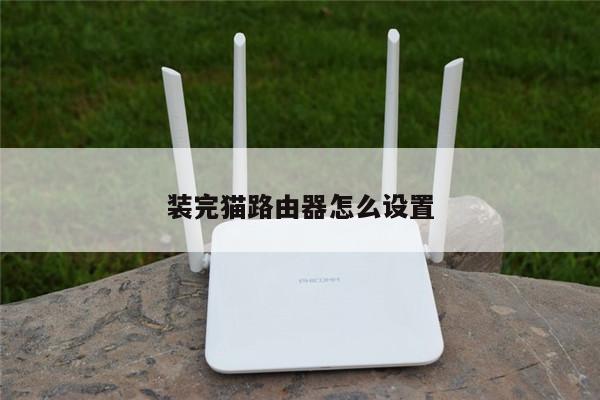
这较路由器如何设置(实操)
一、这较路由器如何设置
1、将网线—路由器—电脑之间的线路连接好,启动电脑和路由器设备;
2、启动设备后,打开浏览器,在地址栏中输入192.168.1.1进入无线路由器设置界面。
(如进不了请翻看路由器底部铭牌或者是路由器使用说明书,不同型号路由器设置的默认都不一样。
)
3、设置界面出现一个登录路由器的帐号及密码,输入默认帐号和密码admin,也可以参考说明书;
4、登录成功之后选择设置向导的界面,默认情况下会自动弹出;
5、选择设置向导之后会弹出一个窗口说明,通过向导可以设置路由器的基本参数,直接点击下一步即可;
6、根据设置向导一步一步设置,选择上网方式,通常ADSL用户则选择第一项PPPoE,如果用的是其他的网络服务商则根据实际情况选择下面两项,如果不知道该怎么选择的话,直接选择第一项自动选择即可,方便新手操作,选完点击下一步;
7、输入从网络服务商申请到的账号和密码,输入完成后直接下一步;
8、设置wifi密码,尽量字母数字组合比较复杂一点不容易被蹭网。
9、输入正确后会提示是否重启路由器,选择是确认重启路由器,重新启动路由器后即可正常上网。
二、怎样正确设置路由器
工具/原料:路由器,网线,宽带猫,电脑。
路由器的无线wifi能够正常使用,需要对路由器进行系统的设置才可以的,设置步骤如下:
1、首先路由器和宽带猫电脑连接,如图:

2、然后打开浏览器输入路由器的管理地址和登录密码。


3、登录后台后,点击设置向导,然后根据向导指示填写相应的参数即可。

4、选择联网模式一般是pppoe,然后点击下一步输入宽带帐号和密码,点击下一步:


5、宽带参数设置完后,进入无线设置界面,填写一个无线名称和密码如图:

6、无线设置完毕后,点击保存,然后重新启动路由器即可正常使用了。
二、路由器复位步骤:
1、直接按路由器上的“reset”键,reset键一般位于路由器的后面,一个凹进的按钮,需要用细长的东西(如牙签等)按住按钮数十秒,则可对路由器进行复位。
每个厂家的设备都不大一样,一般长按几秒,等前面的灯全灭之后再亮即复位成功。

注意事项:路由器和宽带猫之间的网线请勿连接错误,路由器的wan口和宽带猫的lna口连接,然后路由器的lan口和电脑的网卡连接。
三、无线路路由器怎么设置
如今大多都是一条宽带多人用,所以必须用到路由器,而说到路由器那必须得先提到无线路由啦,在家里不光电脑用得到,手机也需要用呀,好吧在这里跟大家分享一下如何设置无线路由器。
以下是我整理的无线路路由器怎么设置,希望能够帮助到大家!
首先如果有个无线路由器,那么就先把电源接通,然后插上网线,进线插在wan口(一般是蓝色口),然后跟电脑连接的网线就随便插哪一个lan口啦,做好这些工作后,然后你会看到路由器后面有个地址跟帐号密码,连接好后在浏览器输入在路由器看到的.地址,一般是192.168.1.1(当然如果你家是用电话线上网那就还要多准备一个调制调解器,俗称“猫”)
然后进入,输入相应的帐号跟密码,一般新买来的都是admin
确实后进入操作界面,你会在左边看到一个设置向导,进击进入(一般的都是自动弹出来的)
进入设置向导界面
点击下一步,进入上网方式设置,我们可以看到有三种上网方式的选择,如果你家是拨号的话那么就用PPPoE。
动态IP一般电脑直接插上网络就可以用的,上层有DHCP服务器的。
静态IP一般是专线什么的,也可能是小区带宽等,上层没有DHCP服务器的,或想要固定IP的。
因为我拨号所以选择pppoe。
选择PPPOE拨号上网就要填上网帐号跟密码,这个应该大家都明白,开通宽带都会有帐号跟,填进去就OK啦
然后下一步后进入到的是无线设置,我们可以看到信道、模式、安全选项、SSID等等,一般SSID就是一个名字,你可以随便填,然后模式大多用11bgn。
无线安全选项我们要选择wpa—psk/wpa2—psk,这样安全,免得轻意让人家破解而蹭网。
下一步就设置成功啦
点击完成,路由器会自动重启,这时候你耐心等待吧。
成功后出现的界面。
~如果您遇到问题,建议参考这些文章,同时也可以在论坛或社区中寻求帮助。通过这些教程,您可以更好地理解路由器和Wi-Fi网络,更好地保护您的网络和设备。