以太网的ip地址怎么设置,主因一般就是这几个
一、以太网的ip地址怎么设置
怎么设置电脑IP地址,当我们的无线网络连接不上,那么就很有可能是我们的电脑没有设置成自动获取IP地址,该怎么操作呢?想必大家都不知道怎么处理吧,小编这就来给大家把设置电脑IP地址的方法来带给大家。
1.右键单击“此计算机”,然后选择“属性”。

2.选择“网络和互联网”
3.选择“网络和共享中心”
4.点击“以太网”
5.单击左下角的“属性”
6.找到“TCP/IP protocol V4”,双击打开它。
7.选中“在下面使用IP地址”和“在下面使用DNS服务器地址”
8.根据您的实际IP地址填写,然后单击“确定”
以上是设置计算机IP地址的操作步骤。
如何设置电脑的固定IP地址?不知道的朋友来一起学习吧。
方法/步骤
1/8分步阅读
右键点击右下角“小电脑”图标,选择“打开网络和共享中心”
2/8
点击“本地连接”,再点击“详细信息”
3/8
查看IP地址、子网掩码、默认网关、DNS服务器信息
4/8
记下这些信息,退出“详细信息”,再点击下方“属性”
5/8
找到“internet协议版本4(TCP/IPv4)”,双击打开,选中“使用下面的IP地址”
6/8
然后填写IP地址、子网掩码、默认网关、DNS服务器地址,填写完毕后,点击“确定”即可
7/8
总结如下图
8/8
总结如下图
编辑于2018-05-22,内容仅供参考并受版权保护
赞踩分享
阅读全文
二、家里路由器ip怎么设置
192.168.0.1 路由器怎么设置? 网友问我这个问题,我总结了一下,跟大家分享一下步骤。
要完成192.168.0.1路由器的设置,一共需要三个步骤:1、设备连接。
2、ip地址设置。
3、上网帐号及其它参数设置。
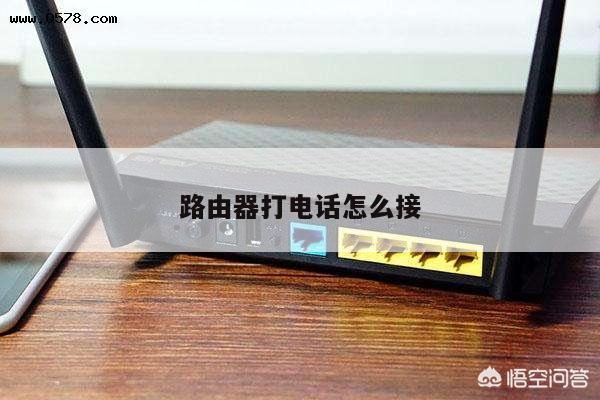
设备连接:D-Link路由上一共有5个网线接口,4个是LAN接口,还有一个WAN/Internet接口。
另外还要注意192.168.0.1 路由器怎么设置密码 的问题。
第一步:设备连接
D-Link路由上一共有5个网线接口,4个是LAN接口,用来连接电脑的,4个LAN接口的任意一个都可以。
还有一个WAN/Internet接口,用来连接modem或者小区宽带的接口。
PS:注意一定要把连接电脑的那根网线插在LAN接口上面,否则无法打开192.168.0.1登陆页面,很多用户在这一步出错。
第二步:IP地址设置
必须要把电脑的ip地址配置在192.168.0.2-192.168.0.254这个范围内的一个地址,否则无法正常配置192.168.0.1路由器。
不同的'电脑系统在操作上略有不同,下面将分别介绍XP、Win 7和Win 8系统下ip地址的设置方法。
第三步:Windows XP电脑ip地址设置
步骤1、鼠标右击“网上邻居”–>选择“属性”打开“本地连接”。
步骤2、鼠标右击“本地连接”–>选择“属性”。
步骤3、点击“Internet协议(TCP/IP)”–>点击“属性”。
步骤4、选择“自动获得ip地址”和“自动获得DNS服务器地址”–>点击“确定”。
第三步:Windows 7电脑ip地址设置
步骤1、右击桌面或者开始程序中的“网络”–>选择“属性”–>点击“更改适配器设置”打开“本地连接”。
步骤2、点击“更改适配器设置”。
步骤3、鼠标右击“本地连接”–>选择“属性”。
步骤4、选择“Internet协议版本4(TCP/IPv4)”–>点击“属性”。
步骤5、选择“自动获得ip地址”和“自动获得DNS服务器地址”–>点击“确定”。
第三步:Windows 8电脑ip地址设置
步骤1、同时安装键盘上面的Windows(键盘左下角ctrl和alt中间那个键)+R两个按键,打开运行程序界面,–>输入“ncpa.cpl”–>点击“确定”,打开“以太网”配置界面。
步骤2、鼠标右击“以太网”–>选择“属性”—>选择“Internet协议版本4(TCP/IPv4)”–>点击“属性”(或者双击“Internet协议版本4(TCP/IPv4)”)。
步骤3、勾选”自动获得ip地址”和“自动获得DNS服务器地址”选项–>点击”确定”。
第四步:上网帐号及其它参数设置
步骤1、在浏览器里棉输入192.168.0.1,然后按下回车键,打开192.168.0.1的登陆页面。
步骤2、输入默认的管理帐号:admin,密码:admin(或者是空密码)。
步骤3、点击左侧的“设置向导”。
步骤4、点击“下一步”进行步骤1的设置 。
步骤5、先输入一次“旧密码”—>“新密码”—>“确认新密码”—>“下一步”。
步骤6、“选择时区”,一般选择北京时间—>“下一步”。
步骤7、选择“pppoe”—>“下一步”。
步骤8、输入宽带运营商提供给你的上网帐号和密码,然后点击“下一步”。
步骤9、设置无线Wi-Fi:填写“无线网络ID”(也就是wi-fi的名称)—>“WEP安全方式”建议选择WPA或者WPA2—>填写“密码”(wi-fi连接的验证密码)—>点击“下一步”。
步骤10、点击“重新激活”是刚才的设置生效。
通过以上详细步骤,就可以解决192.168.0.1 路由器怎么设置 这个问题,关于设置中的各种问题,文中已经详细给出,请网友仔细阅读进行设置。
另外还要注意密码的设置。
关于路由器的设置其他相关问题,我在相关阅读中推荐阅读,希望给大家提供帮助。
三、路由器以太网接入怎么设置
纤接入线路连接如下图所示,连接好了后还需要进入路由器进行宽带设置上网拨号,保存后再重启路由器才可以正常上网。
后续设置路由器步骤:
1、翻看路由器底部铭牌或使用说明书,找到路由器IP、默认帐号及密码。
如接入的是光纤,光纤猫IP必须和路由器IP不在一个网段,否则容易起冲突;
2、打开浏览器,输入查询到的IP地址并按下回车,如192.168.1.1如输入提示不对,则表示被修改过只能是长按路由器上面的Reset按钮将路由器恢复出厂设置后重新设置;
3、进入路由器登录界面,输入查询到的默认登录帐号及密码,如输入提示不对,则表示被修改过只能是长按路由器上面的Reset按钮将路由器恢复出厂设置后重新设置;
4、进入路由器设置界面,找到左侧菜单栏的设置向导,根据提示选择下一步,选择PPPOE拨号上网;
5、输入从网络服务商申请到的账号和密码,输入完成后直接下一步;
6、设置wifi密码,尽量字母数字组合比较复杂一点不容易被蹭网(此步骤针对路由器有wifi功能的,无wifi功能的直接到下一步);
7、输入正确后会提示是否重启路由器,选择是确认重启路由器,重新启动路由器后即可正常上网。
~不要让网络连接的问题阻碍您的工作和娱乐,学习这些路由器设置和优化技巧可以让您获得更好的网络体验