路由器设置教程:如何在没有电脑的情况下进行无线路由设置
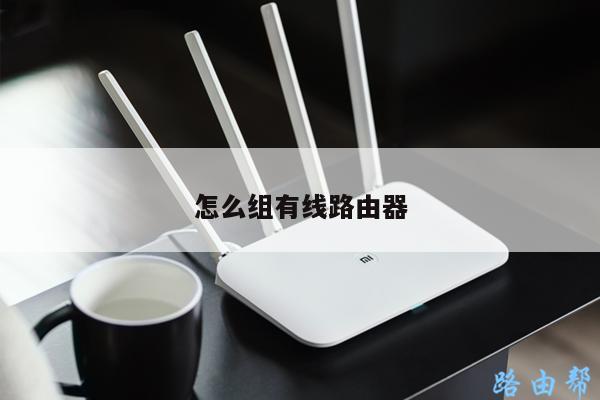
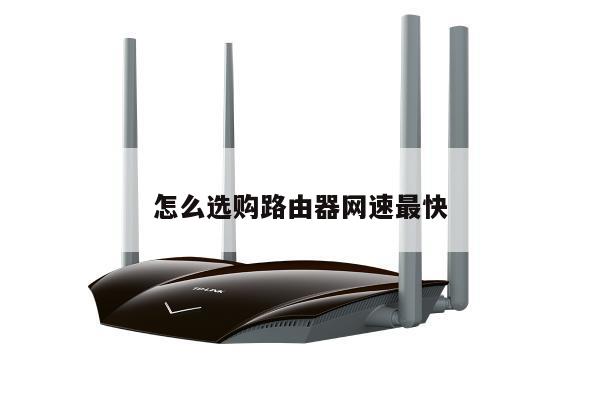
在现代生活中,无线路由器已经成为了我们日常生活中不可或缺的一部分。它为我们提供了便捷的无线网络连接,让我们能够随时随地与互联网保持联系。很多人在刚购买无线路由器时会遇到一个问题:如何在没有电脑的情况下进行无线路由设置呢?本文将为您详细介绍如何在没有电脑的情况下进行无线路由设置。
1. 使用手机进行无线路由设置
手机已经成为了我们生活中必不可少的工具之一。大部分无线路由器都支持通过手机进行设置。您需要在手机上下载并安装无线路由器的管理应用程序。这些应用程序通常可以在应用商店中找到,例如苹果的App Store或者安卓的Google Play。

安装完成后,打开应用程序并按照提示进行设置。您需要连接到无线路由器的Wi-Fi网络,并输入默认的管理员用户名和密码。这些信息通常可以在无线路由器的说明书中找到。一旦您成功登录,您就可以开始进行无线路由器的设置,例如更改Wi-Fi名称和密码,设置访客网络等。
2. 使用平板电脑进行无线路由设置
如果您没有可用的电脑,但有一台平板电脑,那么您也可以使用平板电脑进行无线路由设置。方法与使用手机进行设置类似,您只需要在平板电脑上下载并安装无线路由器的管理应用程序。
打开应用程序后,按照提示进行设置。与手机设置相同,您需要连接到无线路由器的Wi-Fi网络,并输入默认的管理员用户名和密码。一旦您成功登录,您就可以开始进行无线路由器的设置,包括更改Wi-Fi名称和密码,设置访客网络等。
3. 使用智能音箱进行无线路由设置
如果您没有手机或平板电脑,但有一台智能音箱(例如Amazon Echo或Google Home),您也可以通过它们进行无线路由器的设置。这些智能音箱通常集成了语音助手,可以通过语音指令进行无线路由器的设置。
确保您的智能音箱已经连接到无线路由器的Wi-Fi网络上。您可以使用相应的语音指令来进行无线路由器的设置。您可以说“Hey Siri,更改我的Wi-Fi密码为12345678”。智能音箱将会执行您的指令,并相应地更改无线路由器的设置。
4. 寻求帮助
如果您尝试了以上方法仍然无法进行无线路由设置,或者您对无线路由器的设置不太了解,那么最好的选择是寻求专业人士的帮助。您可以联系无线路由器的制造商或者当地的电脑维修中心,他们将能够为您提供准确的指导和帮助。
总结起来,虽然没有电脑可能会给无线路由器的设置带来一些困难,但我们仍然有多种方法可以在没有电脑的情况下进行无线路由设置。通过手机、平板电脑或智能音箱,您可以轻松地进行设置并享受无线网络的便利。如果遇到问题,记得随时寻求专业人士的帮助。