电信无线路由器设置:详细步骤和常见问题解决
在现代社会中,无线路由器已成为我们生活中不可或缺的一部分。对于使用电信服务的用户来说,正确设置电信无线路由器是确保稳定无线网络连接的关键。本文将为您提供详细的步骤和常见问题的解决方案,帮助您正确设置电信无线路由器。
步骤一:连接和准备
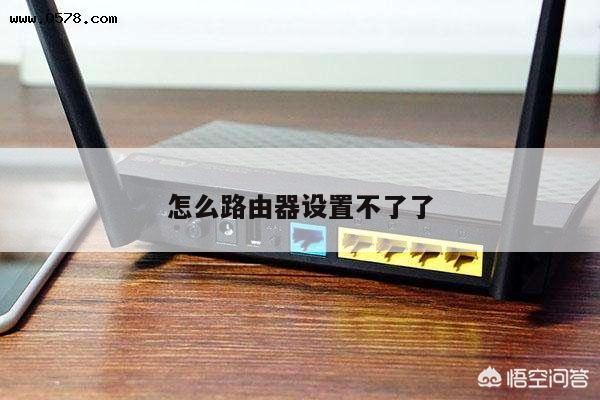
1. 确保您已经正确连接无线路由器到电信提供的光纤或ADSL调制解调器。

2. 打开电脑或移动设备的无线网络设置,并确保已连接到无线路由器的默认网络。
步骤二:登录路由器管理界面
1. 打开您的互联网浏览器,输入无线路由器的默认IP地址(通常为192.168.1.1或192.168.0.1)。
2. 输入默认的用户名和密码进行登录。如果您不确定,请查阅无线路由器的用户手册或联系电信客服以获取准确的登录信息。
步骤三:配置无线网络
1. 在路由器管理界面中,找到“无线设置”或“无线网络”选项,并点击进入。
2. 设置您的无线网络名称(SSID),这是您无线网络的名称,可以自定义。
3. 选择适当的无线加密方式(如WPA2-PSK),并设置一个安全的密码。确保密码包含字母、数字和特殊字符,以增加网络安全性。
4. 点击“保存”或“应用”按钮,保存您的设置。
步骤四:设置网络地址转换(NAT)
1. 在路由器管理界面中,找到“网络设置”或“高级设置”选项,并点击进入。
2. 找到“NAT”或“虚拟服务器”选项,并启用它。
3. 添加您需要使用的端口转发规则,以便在需要时将外部流量转发到您的设备上。如果您不确定,请咨询您使用的应用程序或游戏的官方文档。
常见问题解决
1. 无法登录路由器管理界面:确保您输入的IP地址、用户名和密码正确。如果仍然无法登录,请尝试将路由器恢复到出厂设置,并重新尝试登录。
2. 无线网络连接不稳定:尝试将无线路由器放置在离您使用设备最近的位置,并确保没有干扰源(如微波炉或无线电话)靠近路由器。
3. 无法连接到无线网络:检查您的设备是否启用了无线功能,并确保您输入了正确的无线网络名称和密码。
4. 网络速度慢:尝试重启路由器和调制解调器,并确保没有其他设备或应用程序占用过多的带宽。