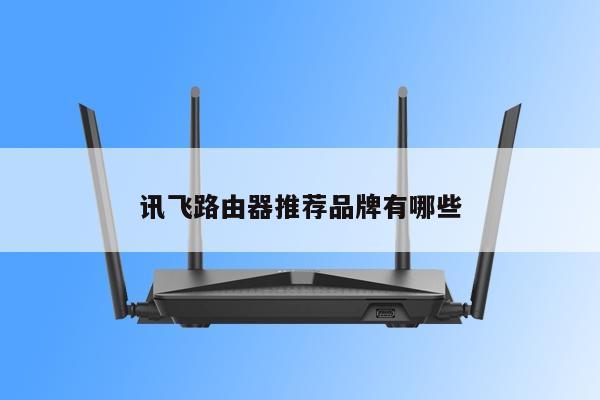
如何设置外网连接路由器?详细教程及注意事项
在现代社会中,无线路由器已成为我们生活中不可或缺的一部分。它们为我们提供了稳定的网络连接,使我们能够在家中或办公室中享受无线上网的便利。对于许多人来说,设置外网连接路由器可能会有一些困惑和挑战。本文将为您提供详细的教程和注意事项,帮助您成功设置外网连接路由器。
第一步:准备工作
在开始设置之前,您需要确保已经准备好以下材料和信息:

1. 一台无线路由器:选择一款适合您需求的无线路由器,确保其具备外网连接功能。
2. 一台电脑或智能手机:用于进行设置和配置。
3. 网络提供商的信息:您需要知道您的网络提供商的用户名和密码,以便将其输入到路由器设置中。
第二步:连接路由器
1. 将您的无线路由器与电源插座连接,并打开电源开关。
2. 使用一根以太网线将您的电脑或智能手机与路由器连接。路由器的以太网端口标有“WAN”或“Internet”。
第三步:访问路由器设置页面
1. 打开您的浏览器,输入默认的路由器IP地址。这个地址是“192.168.1.1”或“192.168.0.1”。如果您不确定,请查看您的无线路由器的用户手册。
2. 输入用户名和密码。默认情况下,用户名和密码都是“admin”。如果您已更改这些信息,请输入您自己设置的用户名和密码。
第四步:配置外网连接
1. 在路由器设置页面中,找到“WAN”或“Internet”设置选项。
2. 选择“自动获取IP地址”或“自动获取DNS服务器地址”。这将使您的路由器自动从网络提供商那里获取所需的信息。
3. 输入您的网络提供商提供的用户名和密码。这些信息通常可以在您的网络提供商的账户页面上找到。
4. 点击“保存”或“应用”按钮,使设置生效。
注意事项
1. 确保您的无线路由器与您的电脑或智能手机之间的连接稳定。使用高质量的以太网线,并将其插入正确的端口。
2. 在设置过程中,确保您的电脑或智能手机与路由器之间的连接没有中断。如果连接断开,您可能需要重新启动路由器并重新开始设置过程。
3. 如果您无法访问路由器设置页面或遇到其他问题,请参考您的无线路由器的用户手册,或联系网络提供商寻求帮助。
4. 定期检查和更新您的无线路由器的固件。固件更新可以提高路由器的性能和安全性。
总结起来,设置外网连接路由器可能需要一些时间和耐心,但遵循上述步骤和注意事项,您应该能够成功完成设置过程。一旦设置完成,您将能够享受稳定的无线网络连接,并畅快地上网。记得定期检查和更新路由器的设置,以确保网络的安全性和性能。