路由器怎么设置多人上网(探究)
一、路由器怎么设置多人上网
只要安好一个路由器接下来,几台电脑连接后就可以达到多人上网的目的。
设置wifi的步骤如下:
1、接线
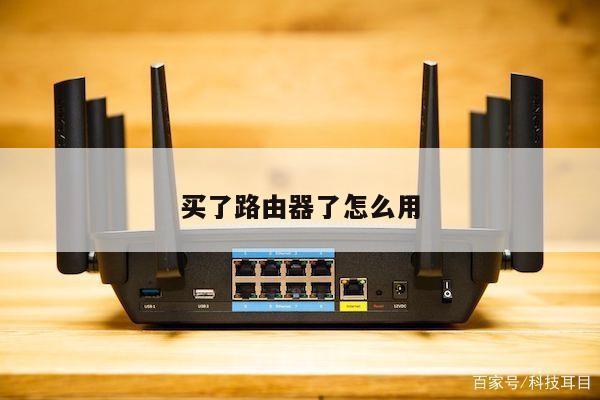
我们按下图的方法进行接线,大家也可以打开路由器的说明书来,里面有详细的接线方法和设置方法。
2、刚刚拿到无线路由器时,可以先将电源接好,然后用网线将一个LAN口和计算机的网口连接好,这时就可以对无线路由器进行配置了。
先打开IE浏览器,在地址栏中键入无线路由器的默认IP地址(一般会在路由器的底部铭牌或说明书中找到),以TP-Link的一款无线路由器为例,它的默认IP地址为192.168.1.1,那么在IE地址栏中键入192.168.1.1后,会弹出无线路由器的登录页面。
在登录页面上输入同样可以在路由器底部铭牌或说明书中找到的用户名和密码(此处该路由器默认的均为admin),然后点击“登录”即可登陆路由器的Web配置界面了。
3、进去主页之后,左边菜单栏有个“设置向导”,点开。
点下一步--选择第一项(让路由器自动选择上网方式)--下一步输入上网帐号和密码(就是开通网线时运营商给的上网帐号和密码)。
4、帐号和密码输入正确后进入下一步,设置无线路由器的基本参数和安全密码,如图所示:无线状态“开启”、SSID就是连线无线网显示的帐号,可以用默认的也可以自己设置一个、信道“自动”、模式“11bng mixed”、频段宽带“自动”。
5、“设置向导”界面
点击左侧的“设置向导”,然后点“下一步”。
随后会出现对上网方式的选择,一般分为五种方式,这里由于是在“设置向导”中,因此只出现了三个主要的上网方式,分为PPPoE(ADSL虚拟拨号)、动态IP(以太网宽带,自动从网络服务商获取IP地址)、 静态IP(以太网宽带,网络服务商提供固定IP地址)。
6、选择网络连接方式如果上网方式是拨号方式,并且需要输入用户名和密码,那么选择“PPPoE”。
如果你的上网方式需要自动获取IP地址,那么选择“动态IP”。
如果你的上网方式需要输入固定IP地址、子网掩码和网关地址,那么选择“静态IP”。
除了这三种常用的上网方式外,有些无线路由器还支持智能自动选择上网方式,大家在实际使用的时候应该根据实际情况进行选择。
点击“下一步”,将对“无线设置”进行配置。
这个界面主要是对无线网络的基本参数以及无线安全进行基本设定。
用户可根据实际需求,修改无线网络的状态、SSID、加密设置等。
修改SSID(网络名称),可以方便自己的查找和使用。
在“模式”(红框内)中,建议用户选择混合模式,可以保证对网络设备的最大兼容性。
7、进行无线设置而对于初级用户来说,大多数选项都可以选择默认,只在无线安全选项中,选择“WPA-PSK/WPA2-PSK”加密方式,填入密码即可。
点击“下一步”即会看到“设置完成”的提示,点击“确定”就可完成“设置向导”的设定了。
二、怎么设置路由器多人使用
您好!希望以下方法能够帮到您。
1.您可以将宽带线接到路由WAN口,在用一根网线,一头接电脑一头接路由1/2/3接口任意一个。
2.打开电脑浏览器,在网址栏输入192.168.0.1进入路由器设置界面。
3.若不接路由器,宽带线直接连在电脑上需要宽带拨号才能上网,路由器上网方式选择ADSL拨号,若不需要拨号,上网方式选择自动获取,点击“无线加密”设置8位数的密码点击确定。
4.点击“其他上网类型设置请点击高级设置”-运行状态-WAN口状态,显示已连接就可以上网。

5.其他的人可以从路由的网线接口接线到电脑使用或连无线信号同时使用。
感谢您对我们产品的支持,同时欢迎关注腾达官方微信号Tenda1999,祝您工作顺利,生活愉快!
三、如何设置路由器连接人数
打开你的路由器192.168.1.1(如果你的是这个的话),找到DHCP服务,里面有个地址池192.168.1.100~希望本文中提供的路由器和WIFI设置指南可以帮助您更好地管理和优化您的网络,使其更快、更稳定、更安全。192.168.1.199也就是说一共可以容纳99台机子,你想改多少就改这个地址池就是了,如果你设置的是1.1到1.2就是两台,有两个人占用了以后,你就上不了了。
第二种找到IP与MAC绑定,上面ARP映射有一台是你自己的,找到你的,然后复制到静态ARP绑定中,然后启用ARP绑定,以后除了这个绑定里面有的能上网,其他人就算是连接了你的网络也上不了网。
~