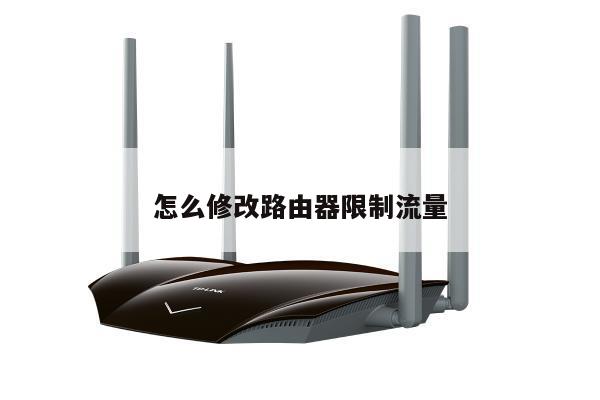
路由器重新设置:完全指南及步骤
路由器是我们现代生活中不可或缺的设备,它连接我们的设备到互联网,并提供无线网络连接。有时我们可能需要重新设置路由器,无论是因为忘记了密码,还是想要更改网络设置。在本文中,我们将为您提供一个完整的指南,以帮助您重新设置路由器。
为什么需要重新设置路由器?
有几个常见的原因可能导致您需要重新设置路由器。如果您忘记了路由器的管理员密码,您将无法访问路由器的设置页面。如果您想要更改网络名称(SSID)或密码,您也需要重新设置路由器。如果您的路由器出现了一些问题,例如频繁断开连接或无法连接到互联网,重新设置路由器可能是解决问题的一种方法。

步骤一:备份路由器设置
在重新设置路由器之前,我们建议您首先备份您的路由器设置。您可以在重新设置后轻松地恢复到之前的设置,而无需重新配置路由器。要备份路由器设置,您需要登录到路由器的管理界面。打开您的Web浏览器,输入路由器的IP地址,并输入管理员用户名和密码。然后找到“备份设置”或类似的选项,并按照提示进行操作。
步骤二:重置路由器到出厂设置
重新设置路由器的下一步是将其恢复到出厂设置。这将删除所有之前的设置,并将路由器恢复到初始状态。要重置路由器,您需要找到路由器背面的重置按钮。这个按钮是一个小孔,您需要使用一个细针或类似的物体按下它。按住按钮约10秒钟,直到您看到路由器的指示灯开始闪烁。路由器将重新启动,并恢复到出厂设置。
步骤三:重新配置路由器
一旦您将路由器恢复到出厂设置,您需要重新配置它以连接到互联网并提供无线网络。您需要连接一根以太网电缆将路由器与您的宽带调制解调器连接起来。您可以使用您的Web浏览器登录到路由器的管理界面。输入路由器的IP地址,并使用默认的管理员用户名和密码进行登录。一旦登录成功,您可以开始配置路由器的网络设置,例如网络名称(SSID)和密码。按照路由器界面的指示进行操作,并确保保存您的更改。
步骤四:测试连接
在重新配置路由器后,您应该测试您的连接以确保一切正常工作。您可以尝试连接到无线网络,并确保您可以成功访问互联网。您还可以尝试连接其他设备,例如智能手机或平板电脑,以确保它们也可以正常连接到无线网络。如果您遇到任何问题,您可以检查您的设置并尝试重新配置路由器。
总结
重新设置路由器可能是解决网络问题或更改网络设置的必要步骤。在重新设置之前,务必备份您的路由器设置,以便在需要时可以轻松恢复。按照上述步骤,您可以重新设置路由器并重新配置它以连接到互联网。如果您遇到任何问题,您可以查阅路由器的用户手册或联系路由器制造商的技术支持。