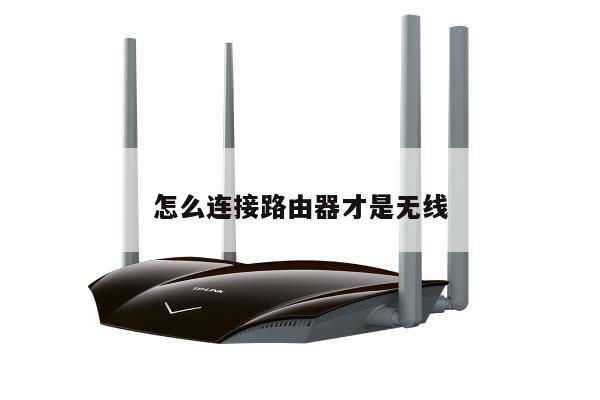
在路由和远程访问中如何设置无线路由器
在现代科技发展中,无线路由器已经成为我们日常生活中不可或缺的一部分。它不仅可以提供无线网络连接,还可以实现远程访问,使我们能够随时随地与互联网保持连接。本文将详细介绍在路由和远程访问中如何设置无线路由器,以便您能够充分利用无线网络的便利。
1. 路由器基本设置
您需要连接您的无线路由器并打开您的浏览器。在地址栏中输入默认的路由器IP地址,通常为192.168.1.1或192.168.0.1,然后按下回车键。这将打开路由器的管理界面。

在管理界面中,您需要输入默认的用户名和密码。这些信息通常可以在路由器的说明书中找到。一旦您成功登录,您将能够访问路由器的基本设置。
在基本设置中,您可以更改路由器的名称(SSID)和密码。确保选择一个强密码以保护您的网络安全。您还可以选择无线频段(2.4GHz或5GHz)和频道,以优化您的无线信号。
2. 设置远程访问
要实现远程访问,您需要启用路由器的远程管理功能。在管理界面中,找到远程管理选项并启用它。您可能需要设置一个远程管理端口,并创建一个远程访问密码。
请注意,启用远程访问会增加您的网络安全风险,因此请确保您的密码强度和保护措施足够强大。只允许来自可信任IP地址的远程访问,以进一步提高安全性。
3. 配置端口转发
如果您想在远程访问时访问特定的设备或服务,您需要配置端口转发。在管理界面中,找到端口转发选项,并添加所需的端口转发规则。
要添加端口转发规则,您需要指定要转发的外部端口和内部IP地址及端口。当您从外部访问指定的外部端口时,路由器将自动将流量转发到相应的内部设备或服务。
4. 启用动态DNS
如果您的网络使用了动态IP地址,您需要启用动态DNS(DDNS)功能。动态DNS将为您的路由器分配一个固定的域名,使您能够通过域名而不是IP地址访问您的路由器。
在管理界面中,找到动态DNS选项,并选择一个动态DNS服务提供商。注册一个帐户并按照提供商的说明进行设置。一旦设置完成,您将能够通过域名访问您的路由器。
5. 测试远程访问
完成所有设置后,您可以通过在外部网络中输入您的路由器IP地址或域名来测试远程访问。如果一切设置正确,您应该能够成功远程访问您的路由器。
请注意,在测试远程访问之前,请确保您的防火墙和安全软件不会阻止远程连接。您还可以使用端口扫描工具来检查所需的端口是否已正确打开。