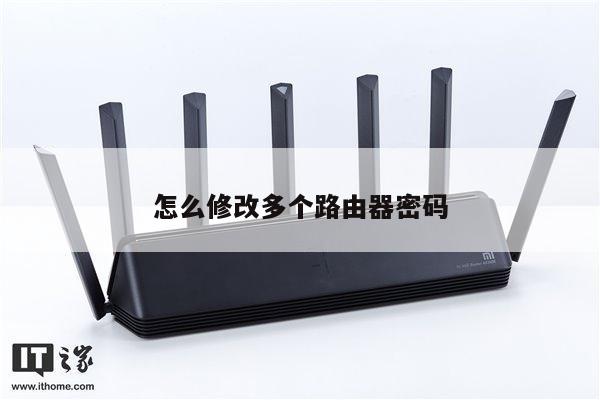
小米路由器亮灯,如何进行无线路由设置?
小米路由器亮灯问题解决及无线路由设置指南
在使用小米路由器时,您可能会遇到路由器亮灯问题,这可能会影响您的无线网络连接。本文将为您提供解决小米路由器亮灯问题的方法,并详细介绍如何进行无线路由设置。
小米路由器亮灯问题解决方法
1. 检查电源适配器:首先,确保小米路由器的电源适配器连接正常,插头是否牢固。如果插头松动,可能导致路由器无法正常供电,从而导致亮灯问题。

2. 检查网络连接:确保您的宽带连接正常。您可以尝试重新插拔宽带连接线,或者联系您的网络服务提供商确认是否存在网络故障。
3. 重启路由器:有时,小米路由器亮灯问题可能是由于路由器缓存或软件问题引起的。您可以尝试通过在路由器上按下重启按钮或者在管理界面中选择重启选项来解决此问题。
4. 恢复出厂设置:如果以上方法无效,您可以尝试将小米路由器恢复到出厂设置。请注意,此操作将清除您的所有设置和配置,请提前备份重要数据。在管理界面中,您可以找到恢复出厂设置选项,并按照提示进行操作。
小米路由器无线路由设置指南
1. 连接路由器:首先,将小米路由器与您的宽带连接线相连,并将电源适配器插入电源插座。
2. 打开管理界面:在电脑或移动设备上打开浏览器,输入小米路由器的默认IP地址(通常为192.168.31.1)并按下回车键。您将进入小米路由器的管理界面。
3. 登录路由器:在管理界面中,输入您的用户名和密码进行登录。如果您是首次登录,可以使用默认的用户名和密码(通常为admin/admin)。
4. 设置无线网络:在管理界面中,找到无线设置选项。您可以设置无线网络的名称(SSID)和密码,以及选择适当的加密方式(如WPA2-PSK)来保护您的无线网络。
5. 设置其他功能:在管理界面中,您还可以进行其他设置,如网络连接类型、防火墙设置、MAC地址过滤等。根据您的需求进行相应的设置。
6. 保存并应用设置:完成所有设置后,记得点击保存或应用按钮,以使设置生效。
小米路由器亮灯问题与无线路由设置的SEO优化
本文旨在解决小米路由器亮灯问题,并提供详细的无线路由设置指南。通过使用关键词“小米路由器亮灯”和“无线路由设置”,我们可以提高文章在搜索引擎结果中的排名,并吸引更多的读者。
在编写文章时,我们使用了