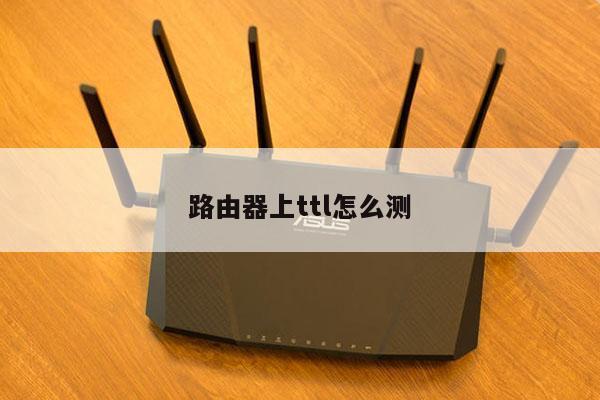
Win8路由器设置详解:无线网络设置、安全设置、端口转发和访问控制
在Win8操作系统中,路由器设置是非常重要的一项任务,它可以帮助我们实现无线网络连接、提高网络安全性、进行端口转发以及设置访问控制。本文将详细介绍Win8下的路由器设置,包括无线网络设置、安全设置、端口转发和访问控制等方面。
无线网络设置
在Win8中,无线网络设置是非常简单的。确保你的路由器已经连接到电脑,并且已经打开。点击桌面右下角的网络图标,选择“无线网络连接”。在弹出的窗口中,点击“连接”按钮,选择你要连接的无线网络,并输入密码。接下来,等待一段时间,系统会自动连接到无线网络。如果连接成功,你将能够访问互联网。

安全设置
保护无线网络的安全性是非常重要的,可以防止他人未经授权地访问你的网络。在Win8中,你可以通过以下步骤进行安全设置:
1. 打开路由器设置界面,通常在浏览器中输入路由器的IP地址即可访问。
2. 在设置界面中,找到“安全设置”或类似的选项。
3. 进入安全设置页面后,选择合适的加密方式(如WPA2-PSK),并设置密码。
4. 点击“保存”或“应用”按钮,保存安全设置。
你的无线网络将被加密,并需要输入密码才能连接。
端口转发
端口转发是一种将外部网络请求转发到内部网络的方法,常用于搭建服务器或进行远程访问。在Win8中,你可以按照以下步骤进行端口转发设置:
1. 打开路由器设置界面,找到“端口转发”或类似的选项。
2. 在端口转发页面中,点击“新增”或“添加”按钮。
3. 输入需要转发的端口号和对应的内部IP地址。
4. 保存设置并重启路由器。
完成以上步骤后,外部网络请求将会被转发到指定的内部IP地址和端口号。
访问控制
通过访问控制,你可以限制特定设备或用户对你的无线网络的访问。在Win8中,你可以按照以下步骤进行访问控制设置:
1. 打开路由器设置界面,找到“访问控制”或类似的选项。
2. 在访问控制页面中,选择“启用访问控制”或类似的选项。
3. 输入需要限制的设备或用户的MAC地址。
只有在访问控制列表中的设备或用户才能连接到你的无线网络。
总结:
Win8下的路由器设置包括无线网络设置、安全设置、端口转发和访问控制等方面。通过合理设置,我们可以实现无线网络连接、提高网络安全性、进行端口转发以及设置访问控制。希望本文对你进行Win8路由器设置有所帮助。