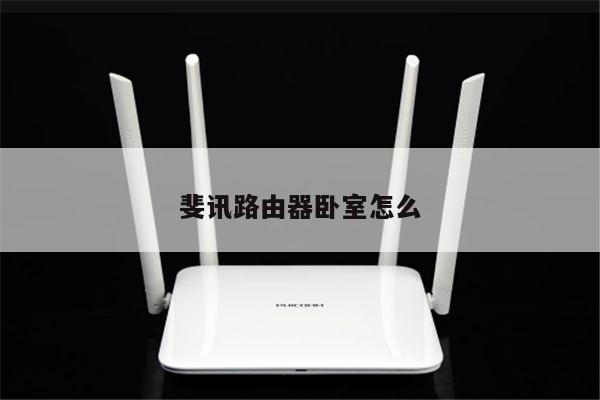
Mac连接路由器:详细指南及无线路由设置
在今天的数字化时代,无线网络已经成为我们生活中不可或缺的一部分。为了连接到互联网,我们需要一个可靠的无线路由器。对于Mac用户来说,连接到无线路由器可能会有一些挑战,但是不用担心,本文将为您提供关于Mac连接路由器的详细指南,并介绍如何进行无线路由设置。
一、连接Mac到无线路由器
1. 确保您的无线路由器已经正确设置并处于开启状态。

2. 在Mac电脑的屏幕顶部菜单栏中,点击Wi-Fi图标。
3. 在下拉菜单中,找到并点击您想要连接的无线网络名称。
4. 如果需要,输入您的无线网络密码。
5. 点击“连接”按钮,等待几秒钟,您的Mac将成功连接到无线路由器。
二、无线路由设置
一旦您成功连接到无线路由器,您可能需要进行一些无线路由设置,以确保网络的安全性和性能。
1. 登录到您的无线路由器的管理界面。您可以在浏览器中输入路由器的IP地址来访问管理界面。常见的路由器IP地址包括192.168.0.1或192.168.1.1。如果您不确定路由器的IP地址,可以参考路由器的用户手册或联系您的网络服务提供商。
2. 输入管理员用户名和密码登录到管理界面。如果您是第一次登录,可能需要使用默认的用户名和密码。这些信息通常可以在路由器的用户手册中找到。
3. 一旦登录成功,您可以根据自己的需求进行各种无线路由器设置。以下是一些常见的设置选项:
- 网络名称(SSID):您可以更改无线网络的名称,使其更易于识别。
- 安全设置:启用WPA2加密以保护您的网络免受未经授权的访问。
- IP地址分配:您可以选择手动分配IP地址或使用动态主机配置协议(DHCP)自动分配IP地址。
- 信道选择:如果您的无线网络受到干扰,可以尝试更改无线信道以提高信号质量。
- 客户端访问控制:您可以限制连接到无线网络的设备,以增加网络安全性。
三、其他注意事项
- 确保您的无线路由器固件是最新的。定期更新固件可以提高性能和安全性。
- 尽量避免将无线路由器放置在干扰源附近,如微波炉、蓝牙设备或其他无线设备。
- 如果您的无线网络信号弱,您可以尝试将无线路由器放置在更中心的位置,或者考虑使用无线信号扩展器来增强信号覆盖范围。
- 定期更改您的无线网络密码,以防止未经授权的访问。