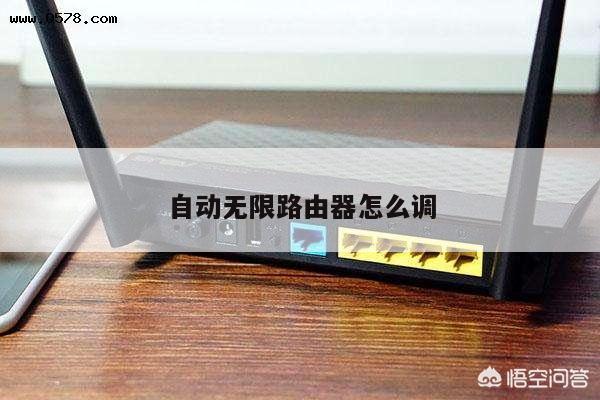
如何设置无线路由器的AP模式?详细指南及步骤
在现代家庭和办公环境中,无线路由器是连接互联网的重要设备之一。它可以将互联网信号通过Wi-Fi无线传输,使我们能够在各种设备上享受无线网络连接。路由器通常有多种模式,其中AP(接入点)模式是常见的一种。本文将详细介绍如何设置无线路由器的AP模式,并提供相应的步骤和指南。
什么是AP模式?
AP模式全称为“Access Point mode”,即接入点模式。在AP模式下,无线路由器将不再执行路由功能,而是将其作为一个无线接入点来使用。这意味着它将提供无线网络连接,但不会处理网络地址转换(NAT)和DHCP(动态主机配置协议)等路由功能。AP模式通常用于扩展现有网络的无线覆盖范围,或在已有网络中增加无线连接的能力。

设置无线路由器的AP模式的步骤
以下是设置无线路由器的AP模式的详细步骤:
步骤1:准备工作
确保你有一个无线路由器,以及与之相连接的电脑或移动设备。在开始设置之前,确保你已经连接到路由器的管理界面。
步骤2:登录路由器管理界面
打开你的浏览器,输入路由器的IP地址(通常为192.168.1.1或192.168.0.1),然后按下Enter键。这将打开路由器的管理界面。输入正确的用户名和密码登录。
步骤3:进入设置界面
一旦成功登录,你将看到路由器的设置界面。在界面中找到“无线设置”或类似的选项,并点击进入。
步骤4:选择AP模式
在无线设置界面中,找到“工作模式”或“模式”选项,并选择“AP模式”。这可能会有不同的名称,具体取决于你所使用的路由器品牌和型号。
步骤5:配置无线网络
在AP模式下,你需要配置无线网络的名称(SSID)和安全设置。输入一个易于识别的网络名称,并选择适当的加密类型(如WPA2-PSK)和密码。确保密码强度足够,以保护你的网络安全。
步骤6:保存设置
完成无线网络配置后,点击保存或应用设置按钮,以使更改生效。无线路由器将重新启动,并将进入AP模式。
步骤7:测试连接
等待路由器重新启动后,使用你的电脑或移动设备搜索可用的无线网络。找到你刚刚配置的网络名称(SSID),并尝试连接。如果一切设置正确,你应该能够成功连接到无线网络。