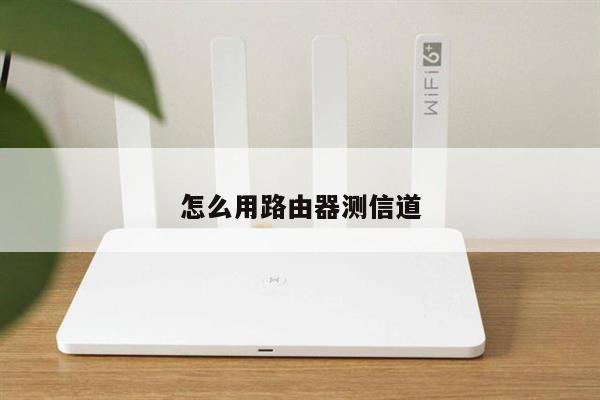
如何设置fast无线路由器?快速上手指南及详细设置步骤
在如今高速互联网的时代,无线路由器成为了我们家庭和办公室中必不可少的设备。而快速设置和正确配置无线路由器则是确保网络连接稳定和性能优化的关键。本文将为您提供一份详细的指南,介绍如何设置fast无线路由器,以确保您能够轻松地配置和管理您的网络连接。
1. 连接无线路由器
确保您的fast无线路由器已经正确连接到电源,并且无线信号已经启动。使用提供的网线将无线路由器连接到您的宽带调制解调器或网络接入点。一旦连接完成,您将看到无线路由器上的指示灯开始闪烁。

2. 连接到无线路由器
打开您的电脑或移动设备的无线网络设置,并找到您的fast无线路由器的网络名称(也称为SSID)。选择该网络并输入预设的密码。一旦连接成功,您的设备将显示已连接到无线路由器的状态。
3. 访问无线路由器的设置界面
打开您的网页浏览器,输入无线路由器的默认IP地址(通常为192.168.0.1或192.168.1.1),然后按下Enter键。这将打开无线路由器的设置界面,要求您输入管理员用户名和密码。
4. 输入管理员用户名和密码
在设置界面中,输入无线路由器的管理员用户名和密码。这些信息通常可以在无线路由器的用户手册或背面的标签上找到。一旦输入正确,您将被授权访问和更改无线路由器的设置。
5. 配置无线网络设置
在设置界面中,导航到无线设置选项。您可以更改无线网络的名称(SSID)和密码,以增加网络的安全性。确保选择一个强密码,并启用WPA2加密以防止未经授权的访问。
6. 配置网络连接类型
根据您的互联网服务提供商(ISP)的要求,选择正确的网络连接类型。这可以是动态IP地址(DHCP)、静态IP地址或PPPoE(宽带拨号)连接。您的ISP将为您提供所需的具体设置信息。
7. 设置端口转发和虚拟服务器
如果您需要从外部访问特定的应用程序或服务(如远程桌面或FTP服务器),您可以通过设置端口转发或虚拟服务器来实现。在设置界面中,导航到相关选项,并按照说明进行配置。
8. 更新无线路由器固件
无线路由器的固件是其操作系统的核心。定期检查并更新无线路由器的固件可以确保您获得最新的功能和安全性修复。在设置界面中,查找固件更新选项,并按照说明进行更新。
9. 启用无线路由器的安全功能
为了保护您的网络免受未经授权的访问和安全威胁,启用无线路由器的安全功能是至关重要的。这包括启用防火墙、禁用远程管理、启用MAC地址过滤等。在设置界面中,导航到安全选项,并根据您的需求进行配置。
10. 保存和应用设置
在您完成所有必要的配置后,确保在设置界面中保存和应用您的更改。无线路由器将重新启动并开始使用新的设置。您的网络现在应该已经成功设置并准备好使用。