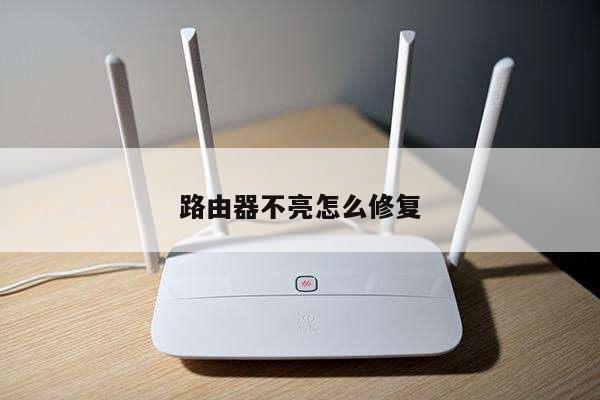
路由器与win7怎么设置?详细步骤与注意事项
在如今的数字化时代,无线路由器已经成为我们生活中不可或缺的一部分。对于许多人来说,如何正确设置无线路由器与Windows 7操作系统仍然是一个挑战。在本文中,我们将详细介绍如何设置无线路由器以及与Windows 7的兼容性问题,以确保您能够顺利地享受无线网络连接。
步骤1:连接无线路由器
确保您的无线路由器已经正确地连接到电源并与您的宽带调制解调器相连。使用网线将调制解调器连接到无线路由器的WAN口。一旦连接完成,您将看到无线路由器上的指示灯开始闪烁,表示连接已建立。

步骤2:访问无线路由器的设置页面
打开您的Web浏览器,输入无线路由器的默认IP地址(通常为192.168.1.1或192.168.0.1)并按下回车键。这将打开无线路由器的设置页面。如果您不知道默认的IP地址,可以在无线路由器的用户手册中找到。
步骤3:登录并设置无线路由器
在设置页面上,您需要输入无线路由器的用户名和密码。这些凭据通常可以在用户手册或无线路由器本身上找到。在登录成功后,您将获得访问无线路由器设置的权限。
步骤4:配置无线网络
在无线路由器的设置页面上,找到无线网络设置选项。您可以选择为您的网络设置一个名称(也称为SSID),选择一个安全性选项(如WPA2)并设置一个密码。确保您的密码足够强大,以防止未经授权的用户访问您的网络。
步骤5:保存设置并重新启动路由器
完成无线网络设置后,确保点击“保存”或“应用”按钮以保存您的更改。重新启动无线路由器以使新设置生效。
与Windows 7的兼容性问题
在将无线路由器与Windows 7配对时,可能会遇到一些兼容性问题。以下是一些常见问题及其解决方法:
1. 无法连接到无线网络:确保您的无线网络名称(SSID)和密码正确,并与无线路由器的设置相匹配。还要确保您的无线网卡驱动程序已正确安装并更新到最新版本。
2. 速度慢或不稳定:尝试将无线路由器放置在离您使用最频繁的设备较近的位置。避免将无线路由器放置在干扰源附近,如微波炉或蓝牙设备。
3. IP地址冲突:如果您在连接无线网络时遇到IP地址冲突的问题,可以尝试将无线路由器的DHCP设置更改为动态分配IP地址。
总结起来,正确设置无线路由器与Windows 7操作系统需要您按照上述步骤进行操作,并确保您的设置与您的网络需求相匹配。如果遇到任何兼容性问题,及时进行故障排除,并尝试更新驱动程序或调整无线路由器的位置以获得更好的信号质量。通过正确设置和调整,您将能够顺利地享受无线网络连接的便利。