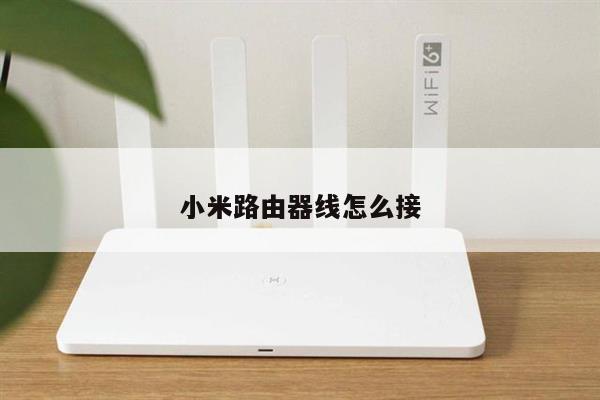
电脑连接路由器网络:详细步骤和设置
在现代社会中,电脑连接到无线路由器网络已经成为我们日常生活中不可或缺的一部分。无论是在家里、办公室还是公共场所,无线网络已经成为我们获取信息、工作和娱乐的重要途径。本文将详细介绍电脑连接到无线路由器网络的步骤和设置,以帮助您顺利上网。
步骤一:准备工作
在开始连接电脑到无线路由器网络之前,您需要确保以下几点准备工作已经完成:

1. 确保您的电脑具备无线网络功能,通常情况下现代笔记本电脑和台式机都内置了无线网卡,但如果您的电脑没有内置无线网卡,您需要购买一个外置的无线网卡。
2. 确保您已经设置好无线路由器,并且路由器已经连接到互联网。如果您还没有设置无线路由器,请参考路由器的说明书进行设置。
3. 确保您知道无线网络的名称(SSID)和密码。这些信息通常可以在路由器的背面或说明书中找到。
步骤二:连接电脑到无线路由器
一旦您完成了准备工作,您可以按照以下步骤将电脑连接到无线路由器网络:
1. 打开电脑的无线网络设置。通常情况下,您可以在电脑的系统设置或任务栏中找到无线网络图标,点击它即可打开无线网络设置界面。
2. 在无线网络设置界面中,您应该能够看到附近的无线网络列表。找到您的无线网络名称(SSID),并点击连接。
3. 如果您的无线网络是加密的,您需要输入密码才能连接。在输入密码之后,点击连接按钮。
4. 一旦您成功连接到无线网络,您的电脑将会显示已连接的状态,并且您将能够访问互联网。
步骤三:进一步设置
连接到无线路由器网络后,您可能还需要进行一些进一步的设置以优化网络连接和安全性:
1. 更改无线网络名称(SSID)和密码:为了增加网络安全性,建议您将默认的无线网络名称和密码更改为独特且强密码。
2. 设置无线网络加密:通过启用无线网络加密,您可以确保只有授权用户能够访问您的网络。常见的无线网络加密方式包括WPA2和WEP。
3. 调整无线信号通道:如果您在使用无线网络时遇到信号干扰或连接不稳定的问题,您可以尝试调整无线信号通道以改善连接质量。
4. 更新路由器固件:定期检查并更新路由器固件可以提供更好的性能和安全性。