如何正确设置宽带连接无线路由器?详细教程分享
在现代社会中,宽带连接无线路由器已成为我们生活中不可或缺的一部分。无论是在家中、办公室还是公共场所,我们都需要一个稳定、高速的无线网络来满足我们的日常需求。对于很多人来说,正确设置宽带连接无线路由器仍然是一个挑战。本文将为您提供一份详细的教程,帮助您正确设置宽带连接无线路由器,以获得更好的网络体验。
第一步:选择合适的无线路由器
在设置宽带连接无线路由器之前,首先需要选择一个合适的无线路由器。市场上有各种各样的无线路由器品牌和型号可供选择。在选择时,您应该考虑以下几个因素:

1. 速度和覆盖范围:选择一个具有较高速度和广泛覆盖范围的无线路由器,以确保您可以在整个房屋或办公室内获得稳定的无线信号。
2. 安全性:确保无线路由器具有良好的安全性功能,例如WPA2加密,以保护您的网络免受未经授权的访问。
3. 品牌和口碑:选择知名品牌的无线路由器,这样可以确保产品的质量和售后服务。
第二步:连接宽带和无线路由器
一旦您选择了合适的无线路由器,下一步是将宽带连接到无线路由器上。这通常需要以下步骤:
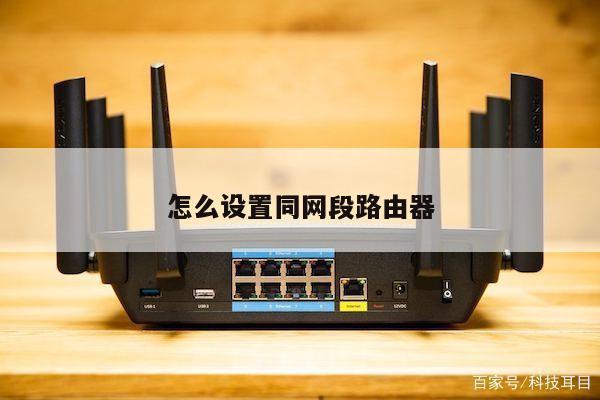
1. 将一端连接到宽带调制解调器的以太网端口,另一端连接到无线路由器的WAN(广域网)端口。
2. 打开宽带调制解调器和无线路由器的电源,等待它们启动。
3. 确保宽带调制解调器和无线路由器的连接正常。您可以通过检查宽带调制解调器和无线路由器上的指示灯来确定连接是否正常。
第三步:配置无线路由器
一旦您成功连接了宽带和无线路由器,接下来是配置无线路由器。以下是一些常见的配置步骤:
1. 打开您的电脑或移动设备的浏览器,输入无线路由器的默认IP地址(通常为192.168.0.1或192.168.1.1)并按下回车键。
2. 输入无线路由器的默认用户名和密码。这些信息通常可以在无线路由器的用户手册中找到。
3. 进入无线路由器的设置界面后,您可以进行各种配置,例如更改无线网络的名称(SSID)、设置密码、选择加密类型等。
4. 确保您的无线网络设置是安全的。强烈建议您启用WPA2加密,并设置一个强密码来保护您的网络免受未经授权的访问。
第四步:连接设备到无线网络
一旦您完成了无线路由器的配置,下一步是将您的设备连接到无线网络。以下是一些常见的步骤:
1. 打开您的设备(例如手机、笔记本电脑、平板电脑)的无线网络设置。
2. 扫描可用的无线网络,并找到您刚刚设置的无线网络名称(SSID)。
3. 输入您在无线路由器设置中设置的密码。
4. 等待设备连接到无线网络。一旦连接成功,您就可以开始使用无线网络进行上网了。
总结
正确设置宽带连接无线路由器对于获得稳定、高速的无线网络至关重要。通过选择合适的无线路由器、连接宽带和无线路由器、配置无线路由器以及连接设备到无线网络,您可以轻松地享受到更好的网络体验。希望本文提供的详细教程能够帮助您成功设置宽带连接无线路由器,并带来更加便捷的网络生活。