当前位置:首页 > 入口密码管理 > 正文内容

腾达路由器无线桥接设置图解(详读)

秋天2023年11月02日 12:07:15入口密码管理306
本文将为您介绍有关腾达路由器无线桥接设置图解 的一些重要信息,包括路由器的详细内容。如果您想了解更多相关的知识,请继续阅读本文,并将我们的网站添加到书签以获取更多的信息。

原标题:"腾达路由器无线桥接详细图文教程"相关路由器设置经验分享。 - 来源:191路由网

无线桥接主要作用是扩展WiFi信号,扩展WiFi后,令原本覆盖不到WiFi的地方也可以有Wi"

文章“腾达路由器无线桥接设置图解 ”相关路由器教程资料分享,由路由器之家整理收藏!

腾达路由器无线桥接设置图解

原标题:"腾达路由器无线桥接详细图文教程"相关路由器设置经验分享。 - 来源:

无线桥接主要作用是扩展WiFi信号,扩展WiFi后,令原本覆盖不到WiFi的地方也可以有WiFi,免去布线的烦恼。两个或多个无线路由器桥接到一起,可以实现WiFi信号的全覆盖。本教程将以腾达路由F9为例讲解两种路由器无线桥接的方法,热点信号放大模式和万能中继模式。

首先你必须要有两个路由器,两个路由器我们分别称为主路由和副路由,主路由一般连接着光猫(modem)或入户宽带网线,能连接互联网,副路由用来桥接主路由的WiFi信号。

腾达路由器无线桥接完美图文教程

第一步设置主路由

设置好主路由正常连接到网络,一般情况下,主路由都是已经能正常上网的,因此这里就不再讲解路由器怎么设置上网了。设置方法请参考:腾达智能路由器F9设置教程

我们只需要知道主路由的WiFi名称和密码就可以了,假设主路由的WiFi名称为"Tenda_A",WiFi密码为12345678000

第二步设置副路由

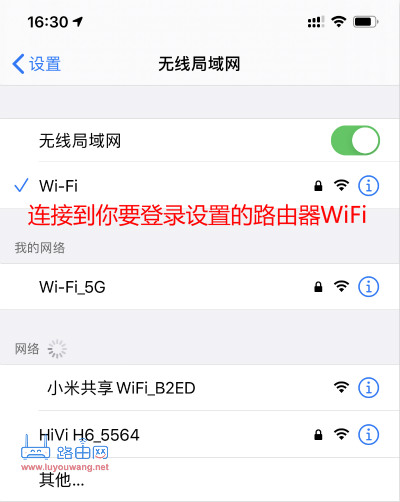
首先进入副路由的设置界面。电脑用一根网线连接副路由的其中一个LAN口,或者用手机/电脑/平板连接副路由的WiFi。

腾达路由器无线桥接完美图文教程

在电脑/手机打开任意一个浏览器,在地址栏输入www.tendawifi.com或192.168.0.1(或者是自己设置过的管理IP地址),如果副路由(腾达F9)之前没有设置过,那么界面将是下面样子的。

选择"动态IP",修改无线名称和密码,然后按确定即可。

腾达路由器无线桥接完美图文教程

点击--工作模式选择或,请根据自己的需求选择相应模式。例如,选择,再选择

腾达路由器无线桥接完美图文教程

腾达路由器无线桥接完美图文教程

选择主路由的WiFi信号(Tenda_A)后,输入主路由的WiFi密码(12345678000),点击。

腾达路由器无线桥接完美图文教程

此时副路由会自动重启,待重启完后,检查联网状态,如果显示"连接成功"则表示副路由已经成功跟主路由桥接成功。

腾达路由器无线桥接完美图文教程

温馨提示:

当选择WISP模式进行桥接时,副路由重启后会自动检测IP是否冲突,若出现IP冲突提示,请直接点击确定即可。如果你的路由器本身没有自动检测IP冲突功能,那么在设置前请确认好主副路由的管理IP分别是多少,原则为:例如主路由的管理IP(LANIP)为192.168.0.1,副路由的管理IP必须为192.168.X.1(X=1~小贴士:记得定期检查您的路由器设置并更新您的Wi-Fi密码,以防止网络被攻击。同时,考虑在您的网络中添加一些额外的安全措施,例如启用双因素认证。254)

当选择Client+AP模式进行桥接时,副路由重启后,LANIP会自动变为与主路由同一个网段,并且不能更改,连接副路由的设备均由主路由分配IP地址。例如:主路由LANIP为192.168.0.1,副路由LANIP将变成192.168.0.X(X=2~254)。

本教程适用于腾达所有具有"万能桥接"功能的路由器,同样也适用于其他品牌的路由,方法大同小异。

~
扫描二维码推送至手机访问。

版权声明:本文由路由设置网发布,如需转载请注明出处。

本文链接:https://www.shoulian.org/luyou/post/111732.html

分享给朋友:

“腾达路由器无线桥接设置图解(详读)” 的相关文章

手机怎么压缩图片(图片压缩3种方法)(参考)

手机怎么压缩图片(图片压缩3种方法)(参考)

如果您想要让您的网络环境更加智能和高效,本文手机怎么压缩图片(图片压缩3种方法) 将为您提供路由器设置和无线WIFI设置的实用技巧和方法,帮助您更好地管理您的网络。 随着手机像素越来越高,拍出的照片也高清了许多,但是图片的大小也高了,有的几M到十几M,我们在进行上传或发送图片时,经常是因为图片超出大...

192.168.0.1 登陆入口(实用推荐)

192.168.0.1 登陆入口(实用推荐)

本文将介绍192.168.0.1 登陆入口 ,并提供一些实用的技巧和解决方案,帮助您解决相关问题。 192.168.0.1登陆入口一般常见的是腾达、思科、友讯,领势等使用的路由器192.168.0.1登录页面。192.168.0.1登录 2.如果无法打开路由器的管理界面,检查输入的IP地址...

192.168.1.1管理员登录入口密码(解析)

192.168.1.1管理员登录入口密码(解析)

如果您想让您的路由器连接更加稳定和快速,本文192.168.1.1管理员登录入口密码 将为您提供适用于不同情况的路由器设置方法和使用技巧。 :192.168.1.1这个IP地址有好几个品牌路由器使用,有些品牌有默认的登录密码,比如华硕路由器默认用户名跟密码的admin,而像TP-LINK、水星这些无...

手机怎么打开192.168.1.1登录入口?(手机登录路由器管理)(实操)

手机怎么打开192.168.1.1登录入口?(手机登录路由器管理)(实操)

路由器设置和无线WIFI设置可以让您更好地管理您的网络环境和设备连接,本文手机怎么打开192.168.1.1登录入口?(手机登录路由器管理) 将为您提供详细的设置方法和指导。 :192.168.1.1是无线路由器使用的登录IP地址,手机打开192.168.1.1登陆页面需要你的手机先连接上你要登录的...

192.168.1.1路由器设置(适用于大多数无线路由器)(解读)

192.168.1.1路由器设置(适用于大多数无线路由器)(解读)

路由器和Wi-Fi的设置可能看起来很复杂,但实际上很简单。本文文192.168.1.1路由器设置(适用于大多数无线路由器) 将为你提供易懂的教程和建议,帮助你快速上网。 本文介绍192.168.1.1路由器设置教程,192.168.1.1是很多路由器使用的ip登录地址,如果你的路由器登录地址不是19...

192.1681.1登录入口(路由器管理页面)(分享)

192.1681.1登录入口(路由器管理页面)(分享)

如果您想要更好地掌控您的网络环境和设备连接,本文192.1681.1登录入口(路由器管理页面) 将为您提供实用的路由器设置和无线WIFI设置方法和技巧。 有网友问192.1681.1登录入口手机怎么进、以及打不开路由器登录页面的问题,首先192.1681.1这个是地址是不正确的,正确的应该是192....