路由器共享打印——实现无线打印的简便方法
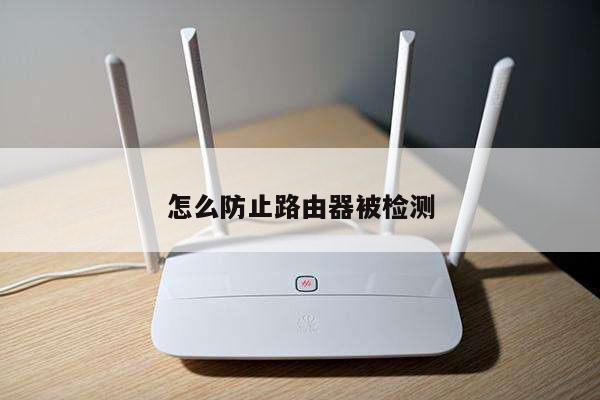
路由器共享打印是一种方便且高效的无线打印解决方案,它允许多台设备通过无线网络连接到一个共享打印机。这种设置不仅可以减少设备间的连接线,还可以提高工作效率和打印的灵活性。本文将详细介绍路由器共享打印的设置步骤和注意事项,帮助您实现无线打印的愿望。
1. 确保路由器和打印机的兼容性
在开始设置路由器共享打印之前,首先需要确保您的路由器和打印机都支持该功能。大多数现代路由器和打印机都具备这一功能,但仍然需要查看设备的规格说明或联系厂商确认。

2. 连接打印机到路由器
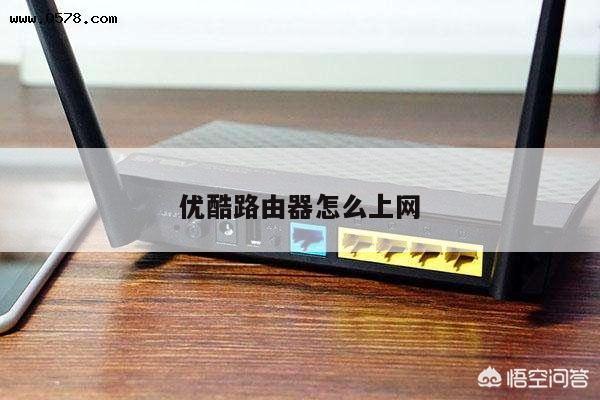
将打印机通过USB线缆连接到路由器的USB端口。这样一来,打印机就与路由器建立了物理连接,可以与其他设备进行通信。
3. 路由器设置
进入路由器的管理界面,通常可以通过在浏览器中输入路由器的IP地址来访问。在设置界面中,找到“打印机共享”或类似选项。根据路由器的型号和品牌,具体的设置选项可能会有所不同。
4. 启用打印机共享
在路由器设置界面中,找到并启用“打印机共享”选项。这将允许其他设备通过无线网络连接到共享打印机。
5. 安装打印机驱动程序
在要使用共享打印机的设备上,需要安装打印机的驱动程序。这可以通过从打印机制造商的官方网站下载驱动程序来完成。安装驱动程序后,设备将能够识别和使用共享打印机。
6. 连接设备到共享打印机
在设备的设置界面中,找到并选择“添加打印机”选项。设备将搜索可用的打印机,并显示共享打印机的名称。选择共享打印机的名称后,设备将完成连接并可以开始使用打印机。
注意事项:
- 确保打印机和路由器都连接到电源并正常工作。
- 确保路由器的固件是最新版本,以获得最佳的性能和功能支持。
- 确保设备和路由器连接到同一个无线网络。
- 如果共享打印机无法正常工作,可以尝试重新启动路由器和打印机,或者检查设置是否正确。
通过路由器共享打印,您可以方便地实现无线打印,提高工作效率和便利性。无论是在家庭办公室还是商业环境中,这种设置都能帮助您更好地管理打印任务。遵循以上步骤和注意事项,您将能够轻松地设置路由器共享打印,并享受无线打印的便利。