怎样装小米路由器设置(专访)
一、怎样装小米路由器设置
一:路由器硬件的连接
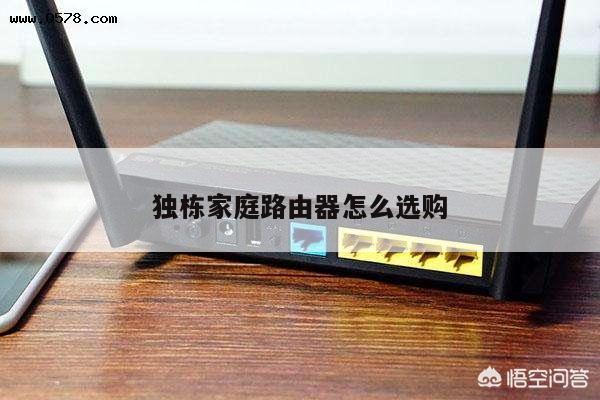
1.首先将modem(调制解调器)端的网线与路由器上wan接口(此接口通常颜色或位置区别其他几个相同外观的接口)

注:如一些小区宽带等直接入户一根网线无需modem连接的网络连接方式,直接将此网线连接wan接口。
2.另外准备一根网线连接4个lan口中的任意一个(黄色接口),另一端连接电脑网口。
(若使用无线方式请跳过)
3.将modem及路由器的电源线连接好,打开开关(有些品牌设备连接好后自动启动,无开关),以上路由器的硬件连接就全部完成了。
二:路由器的连接设置
1.登陆路由器设置界面:
打开浏览器,在地址栏输入路由器登陆地址,不同品牌的登陆地址不同,但绝大多数都是192.168.0.1或192.168.1.1(请查看路由器背面标签或路由器说明书)。
2.输入登陆用户名及密码,默认用户名密码请查看路由器背面标签或说明书。
注意:如输入正确的登陆地址连接后仍无法弹出登陆窗口,请检查本地连接是否已连接,另外请将本地连接的ip设置设置为自动获取IP。
3.正确输入密码后会进入路由器的设置界面,一般未进行设置过的路由器会自动弹出设置引导界面。
通常家庭使用大多数选择pppoe方式,如果不确定可以选择第一项,这里我们按pppoe方式讲解。
4.选择连接方式后点击下一步,会出现输入宽带用户名密码的界面,这里填写的用户名密码是办理宽带时运行商提供的。
5.填写正确用户名密码后点击下一步,路由器的连接就已经完成了,如需通过无线方式上网请看下一步的无线连接设置方法。
(如其他电脑需要通过此路由器上网,只需要将网线连接在lan口上即可。
)
三:无线连接的设置方法
1.开启无线连接功能,设置无线的连接名称,其他选项通常默认即可。
2.设置无线连接的密码,根据下图进行设置。
注意:不同品牌路由器的设置界面不同,但大同小异,通过引导可以完成相关设置。
3.电脑打开无线网卡查找设定的无线网络名称,点击连接,输入设定的密码即可正常进行连接。
二、要怎么设置小米路由器
线路由器一推出市场就受到非常多消费者购买。
而市场上有非常厂商都生产有无线路由器,其中小米的无线路由器不仅价格便宜,同时还可以通过软件app来控制,因此小米路由器是市场上的抢手货。
而大家都知道路由器像要正常使用就必须要进行上网设置,小编就给大家简单说一说小米路由器上网设置的地址,同时给大家说说小米路由器的设置方法。
小米路由器地址
小米路由器是非常不错的,而大家想要使用高行能的路由器,就必须要在浏览器进入设置网络。
而小米路由器的网络设置网址是“www.miwifi.com”或“192.168.31.1”。
小米路由器设置
电脑端设置小米路由器
首先接通小米路由器电源,将宽带线路与小米路由器蓝色“Internet接口”或“WLAN”接口相连,然后利用网线将小米路由器黑色LAN口与电脑网卡相连就可以啦。
接下来打开浏览器,输入“www.miwifi.com”或“192.168.31.1”打开小米路由器管理界面,然后输入“管理密码”进行登陆操作。
当然如果电脑端安装有无线网卡,我们也可以通过连接含有“Xiaomi”的热点来通过无线方式连接小米路由器。
登陆操作完成后,切换至“路由设置”选项卡,点击“外网设置”项进入,然后输入网络运营商所提供的账户信息以便完成网络接入设置。
然后我们就可以对小米路由器进行随心所欲的设置操作啦。
比如切换至“路由设置”->“关机&重启”项,就可以对小米路由器执行关机或重启操作。
手机端设置小米路由器
打开手机无线网络开关 ,搜索以“Xiaomi”开头的热点,此时将自动连接至小米路由器。
当连接小米路由器完成后,会弹出下载“客户端”的界面,此时直接点击进行下载安装。
待下载并完成客户端的安装操作之后,就正式进入小米路由器管理界面。
在弹出的“外网设置”界面中,输入网络运营商后提供的账户以便完成网络接入设置操作。
接下来重启WiFi的名称及密码。
待网络接入设置完成后,点击右上角的“设置”按钮。
在打开的“设置”界面中就可以对小米路由器
三、笔记本电脑怎么安装小米路由器
一:路由器硬件的连接
1.首先将modem(调制解调器)端的网线与路由器上wan接口(此接口通常颜色或位置区别其他几个相同外观的接口)如图:
注:如一些小区宽带等直接入户一根网线无需modem连接的网络连接方式,直接将此网线连接wan接口。
2.另外准备一根网线连接4个lan口中的任意一个(下图中的黄色接口),另一端连接电脑网口。
(若使用无线方式请跳过)
3.将modem及路由器的电源线连接好,打开开关(有些品牌设备连接好后自动启动,无开关),以上路由器的硬件连接就全部完成了。
二:路由器的连接设置
1.登陆路由器设置界面:
打开浏览器,在地址栏输入路由器登陆地址,不同品牌的登陆地址不同,但绝大多数都是192.168.0.1或192.168.1.1(请查看路由器背面标签或路由器说明书)。
如下图:
2.输入登陆用户名及密码,默认用户名密码请查看路由器背面标签或说明书。
如下图:
注意:如输入正确的登陆地址连接后仍无法弹出登陆窗口,请检查本地连接是否已连接,另外请将本地连接的ip设置设置为自动获取IP。
3.正确输入密码后会进入路由器的设置界面,一般未进行设置过的路由器会自动弹出设置引导界面,如图:
通常家庭使用大多数选择pppoe方式,如果不确定可以选择第一项,这里我们按pppoe方式讲解。
4.选择连接方式后点击下一步,会出现输入宽带用户名密码的界面,这里填写的用户名密码是办理宽带时运行商提供的。
5.填写正确用户名密码后点击下一步,路由器的连接就已经完成了,如需通过无线方式上网请看下一步的无线连接设置方法。
(如其他电脑需要通过此路由器上网,只需要将网线连接在lan口上即可。
)
三:无线连接的设置方法
1.开启无线连接功能,设置无线的连接名称,其他选项通常默认即可。
2.设置无线连接的密码,根据下图进行设置。
注意:不同品牌路由器的设置界面不同,但大同小异,通过上图的引导完全可以完成相关设置。
3.电脑打开无线网卡查找设定的无线网络名称,点击连接,输入设定的密码即可正常进行连接。
~通过这些技巧,您可以更好地控制您的路由器,以获得更快的网络速度和更安全的网络连接。