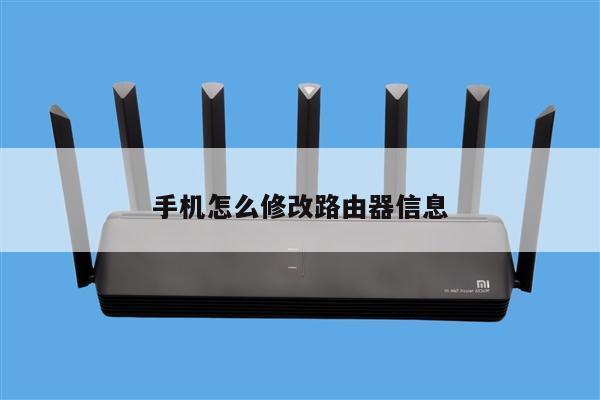
思科路由器设置:详细指南及步骤
在今天的数字化时代,无线路由器已经成为我们生活中不可或缺的一部分。而思科(Cisco)作为一家全球领先的网络解决方案提供商,其路由器产品在市场上备受推崇。在本文中,我们将为您提供关于思科路由器设置的详细指南及步骤,帮助您轻松配置您的无线网络。
1. 连接思科路由器
在开始配置思科路由器之前,首先确保您已经正确地将路由器与您的计算机或网络设备连接。使用一个以太网电缆将您的计算机与路由器的LAN口相连。确保连接稳固并且电缆没有损坏。

2. 登录路由器管理界面
打开您的网络浏览器,并在地址栏中输入默认的路由器IP地址。思科路由器的默认IP地址通常为192.168.1.1或192.168.0.1。按下回车键后,您将被引导至路由器的登录页面。
3. 输入管理员凭据
在登录页面上,输入您的管理员用户名和密码。这些凭据通常可以在您购买路由器时提供的文档或包装盒上找到。如果您没有更改过这些凭据,那么默认的用户名和密码可能是“admin”。
4. 配置无线网络
一旦成功登录到路由器管理界面,您将能够访问各种设置选项。找到“无线设置”或类似选项,并点击进入。在这里,您可以更改无线网络的名称(SSID)和密码,选择加密类型以及其他相关设置。确保您选择一个强密码,并启用WPA2加密以增强网络安全性。
5. 分配IP地址
在路由器管理界面中,找到“DHCP设置”或类似选项。启用DHCP服务器,以便自动为您的设备分配IP地址。这将使您的设备能够自动获取与路由器相匹配的IP地址,从而实现无缝连接。
6. 更新路由器固件
定期更新思科路由器的固件非常重要,因为这些更新通常包含了新的功能、修复了漏洞并提高了性能。在路由器管理界面中,找到“固件升级”或类似选项,并按照指示进行更新。
7. 配置其他高级设置
除了基本的无线网络设置外,思科路由器还提供了许多其他高级设置选项,如端口转发、动态DNS、VPN等。根据您的需求,您可以进一步配置这些选项以满足您的网络需求。
8. 测试无线网络连接
在完成所有设置后,最好测试一下无线网络连接是否正常工作。使用您的无线设备(如手机、平板电脑或笔记本电脑)连接到新配置的无线网络,并确保能够正常访问互联网。
总结
通过正确地进行思科路由器设置,您可以轻松地配置和管理您的无线网络。从连接路由器到配置无线网络,再到更新固件和配置其他高级设置,本文提供了一个详细的指南和步骤,帮助您顺利完成设置过程。定期检查和更新路由器设置对于网络安全和性能至关重要。