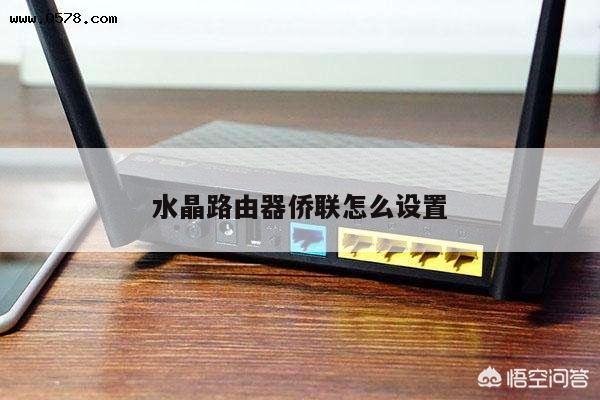
如何正确连接TP-Link路由器并进行无线路由设置
在今天的数字化时代,无线网络已成为人们生活中不可或缺的一部分。而TP-Link路由器作为市场上颇受欢迎的品牌之一,其连接和设置过程对于用户来说是至关重要的。本文将详细介绍如何正确连接TP-Link路由器,并进行无线路由设置,以确保您的网络畅通无阻。
第一步:连接TP-Link路由器
确保您已经购买了适合您需求的TP-Link路由器,并将其放置在中央位置,以便信号能够覆盖到整个房间或办公区域。接下来,按照以下步骤连接路由器:

1. 将路由器的电源适配器插入电源插座,并将其连接到路由器的电源接口。
2. 使用提供的网线将路由器的LAN口连接到您的宽带调制解调器(如光纤或电缆调制解调器)。
3. 等待一段时间,直到路由器的指示灯显示连接成功。
第二步:访问TP-Link路由器管理界面
一旦连接成功,您需要访问TP-Link路由器的管理界面,以进行进一步的设置。按照以下步骤进行操作:
1. 打开您的电脑或移动设备,并确保已连接到TP-Link路由器所创建的无线网络。
2. 打开您的网络浏览器(如Google Chrome、Mozilla Firefox等)。
3. 在浏览器的地址栏中输入默认的TP-Link路由器管理界面地址(通常为192.168.0.1或192.168.1.1)并按下回车键。
4. 输入默认的用户名和密码(通常为admin/admin)登录到路由器管理界面。
第三步:进行无线路由设置
一旦成功登录到TP-Link路由器管理界面,您可以根据自己的需求进行无线路由器设置。以下是一些常见的设置选项:
1. 修改无线网络名称(SSID):在无线设置或无线网络设置选项中,您可以更改默认的无线网络名称,以便于识别和连接。
2. 设置无线密码:在无线设置或无线安全设置选项中,您可以设置一个安全的密码,以确保只有授权用户可以连接到您的网络。
3. 调整信号频道:在无线设置或无线网络设置选项中,您可以选择一个较少干扰的信号频道,以提高无线网络的稳定性和速度。
4. 启用访客网络:在无线设置或访客网络设置选项中,您可以创建一个专门用于访客的网络,以保护您的主要网络不受未授权用户的访问。
第四步:保存并应用设置
在进行了所需的无线路由器设置后,确保您点击保存或应用按钮以保存更改。您还可以探索其他高级设置选项,如端口转发、动态DNS等,以满足您特定的网络需求。