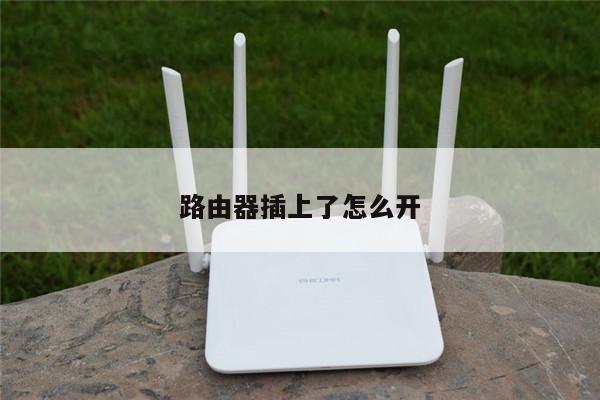
路由器怎么调的?详细描述和设置无线路由器的步骤
在现代家庭和办公环境中,无线路由器是连接互联网的关键设备之一。了解如何正确调整和设置无线路由器对于获得高速稳定的无线网络连接至关重要。本文将详细描述如何调整无线路由器以获得最佳性能,并提供符合SEO无线路由设置类的相关信息。
1. 连接路由器
将无线路由器连接到电源并使用网络电缆将其与宽带调制解调器连接。确保所有连接都牢固可靠,然后打开路由器的电源。

2. 访问路由器设置
打开您的计算机或移动设备上的浏览器,并在地址栏中输入路由器的默认IP地址。常见的默认IP地址包括192.168.0.1、192.168.1.1或192.168.2.1。按下回车键后,您将被引导到路由器的设置页面。
3. 登录路由器
在路由器设置页面上,您将被要求输入用户名和密码。默认情况下,大多数路由器的用户名和密码都是“admin”。如果您曾更改过这些凭据,请使用您的自定义用户名和密码登录。
4. 更改无线网络名称(SSID)
在路由器设置页面上,找到无线设置或无线网络选项。在这里,您可以更改无线网络的名称,也称为SSID(Service Set Identifier)。选择一个易于识别且与您的网络相关的名称,然后保存更改。
5. 设置无线网络密码
在无线设置页面上,找到安全设置或无线安全选项。选择WPA2-PSK(推荐)或WPA3-PSK作为加密类型,并为您的无线网络设置一个强密码。确保密码包含字母、数字和特殊字符,并尽量避免使用常见的短语或个人信息作为密码。
6. 调整频道设置
在无线设置页面上,找到无线频道选项。默认情况下,路由器通常会自动选择最佳频道。如果您在使用无线网络时遇到干扰或信号弱的问题,可以尝试手动选择一个较少拥挤的频道。
7. 设置MAC地址过滤
在无线设置页面上,找到MAC地址过滤选项。启用MAC地址过滤可以限制连接到无线网络的设备。您可以添加允许或禁止连接的设备的MAC地址列表,以增加网络的安全性。
8. 更新路由器固件
定期更新路由器的固件可以提高性能和安全性。在路由器设置页面上,找到固件更新选项,并检查是否有可用的更新。如果有,请按照路由器制造商的指示进行更新。
9. 重启路由器
在进行任何更改后,重启路由器可以确保设置的变更生效。在路由器设置页面上,找到重启选项,并点击确认重启路由器。