小米路由器TP设置教程:详细解析小米路由器TP设置及常见问题解决
小米路由器是一款性能出色、功能丰富的无线路由器,而TP设置则是其中一个重要的功能。本文将详细解析小米路由器TP设置,并提供常见问题的解决方案,帮助用户更好地使用小米路由器。
小米路由器TP设置的作用和优势
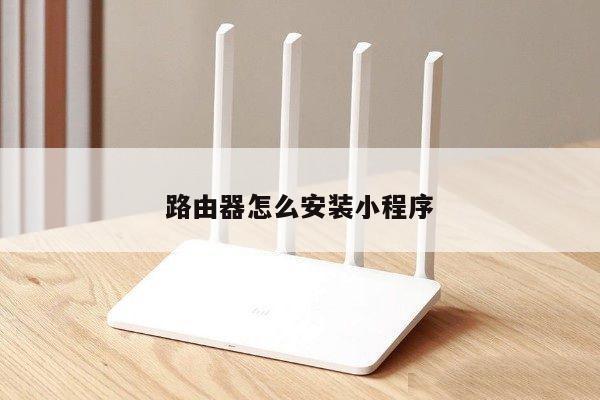
小米路由器TP设置是指通过开启TP功能,将路由器变成一个无线扩展器,扩大无线信号的覆盖范围。TP设置的作用主要有以下几点:

1. 扩大无线信号覆盖范围:当家庭或办公室中某些区域无法接收到强信号时,通过TP设置可以将路由器放置在较远的位置,扩大无线信号的覆盖范围,提供更稳定的网络连接。
2. 提高网络稳定性:通过TP设置,可以减少无线信号的干扰,提高网络的稳定性和传输速度。
3. 灵活布置网络设备:通过TP设置,可以将多个路由器连接在一起,实现无线网络的全覆盖,方便用户在不同区域使用网络设备。
小米路由器TP设置的优势主要有以下几点:
1. 简单易用:小米路由器的TP设置功能非常简单易用,用户只需按照指引进行设置即可。
2. 稳定可靠:小米路由器采用了先进的无线技术,保证了信号的稳定性和可靠性。
3. 强大的扩展性:小米路由器支持多种扩展方式,可以根据用户的需求进行灵活扩展。
小米路由器TP设置的步骤
接下来,将详细介绍小米路由器TP设置的步骤,帮助用户进行正确的设置:
步骤1:登录路由器管理界面。打开浏览器,在地址栏中输入路由器的IP地址,然后输入用户名和密码登录。
步骤2:进入无线设置界面。在路由器管理界面中,点击无线设置,进入无线设置界面。
步骤3:开启TP设置。在无线设置界面中,找到TP设置选项,点击开启TP设置。
步骤4:配置TP设置。根据实际需求,配置TP设置的参数,包括无线信号名称、加密方式、密码等。
步骤5:保存设置。完成配置后,点击保存设置,等待路由器重新启动。
步骤6:测试TP设置。在配置完成后,可以通过手机或电脑等设备连接到扩展的无线网络,测试TP设置是否生效。
常见问题及解决方案
1. 无线信号弱或无法连接问题:如果扩展的无线信号弱或无法连接,可以尝试以下解决方案:
- 将路由器放置在更合适的位置,避免遮挡物和干扰源。
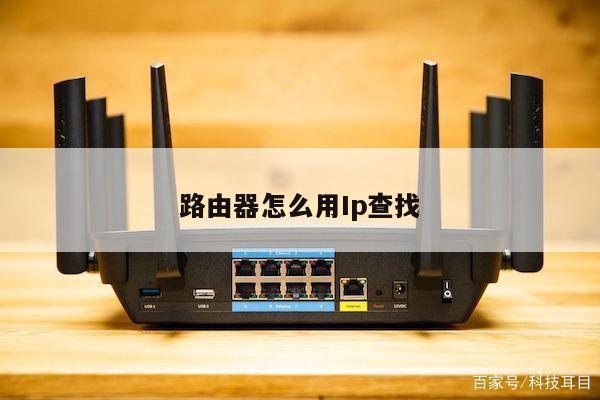
- 调整路由器的天线方向,优化信号覆盖范围。
- 更新路由器固件,确保使用最新版本的软件。
- 调整无线信号的频道,避免与其他无线设备产生干扰。
2. TP设置无法开启问题:如果无法开启TP设置,可以尝试以下解决方案:
- 确保路由器已连接到电源并正常工作。
- 检查路由器的固件版本,如果版本过旧,可以尝试更新固件。
- 重启路由器,然后再次尝试开启TP设置。
3. TP设置无法保存问题:如果TP设置无法保存,可以尝试以下解决方案:
- 检查路由器的存储空间是否充足,如果存储空间不足,无法保存设置。
- 确保输入的参数正确无误,如无线信号名称、加密方式、密码等。
- 尝试使用其他浏览器或设备进行设置,有时浏览器或设备的兼容性问题会导致设置无法保存。