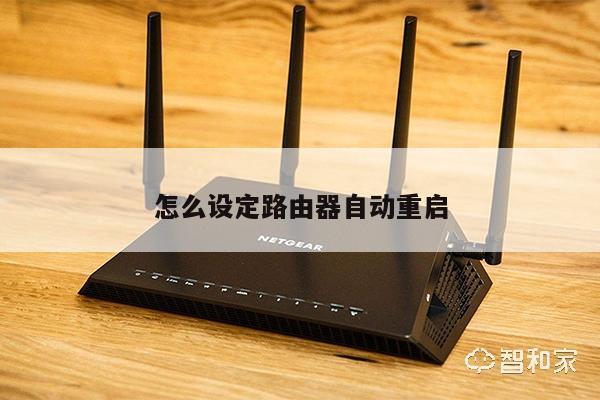
如何设置不需要设置的路由器?详细步骤和指南
无线路由器是我们日常生活中必不可少的设备之一,它能够为我们提供稳定的无线网络连接。有些路由器不需要进行复杂的设置即可使用,这对于一些不熟悉网络设置的用户来说是非常方便的。在本文中,我们将为您介绍如何设置不需要设置的路由器,让您能够快速轻松地使用无线网络。
第一步:购买适合您需求的路由器
在设置不需要设置的路由器之前,首先您需要购买一款适合您需求的路由器。选择一个品牌信誉好、性能稳定的路由器是非常重要的。您可以通过网络搜索、咨询专业人士或者参考其他用户的评价来选择合适的路由器。

第二步:连接路由器
将您购买的路由器与电源适配器连接,并将其插入电源插座。使用网线将路由器的WAN口与您的宽带调制解调器连接。确保所有的连接都牢固可靠。
第三步:启动路由器
按下路由器上的电源按钮,启动路由器。通常情况下,路由器的指示灯会开始闪烁,表示正在启动。等待几分钟,直到指示灯稳定亮起。
第四步:连接您的设备
打开您的电脑、手机或其他无线设备的Wi-Fi设置界面。在可用的网络列表中,找到您的路由器的名称(通常是默认的SSID名称,如"TP-Link"或"Netgear")。点击连接并输入默认的无线密码(通常可以在路由器的背面或说明书中找到)。
第五步:设置无线密码
一旦成功连接到路由器的网络,您需要设置一个新的无线密码来保护您的网络安全。打开您的浏览器,输入路由器的IP地址(通常是192.168.0.1或192.168.1.1)并按下回车键。在弹出的登录界面中,输入默认的用户名和密码(通常是"admin")。进入路由器的管理界面后,找到无线设置选项,并设置一个新的密码。
第六步:自定义路由器设置(可选)
如果您希望进一步自定义路由器的设置,您可以在管理界面中进行各种设置,例如更改网络名称、启用访客网络、设置家长控制等。根据您的需求,进行相应的设置。
第七步:保存设置并重启路由器
在完成所有的设置后,不要忘记点击保存或应用按钮,以确保您的设置生效。重启路由器,让所有的设置都生效。