网件路由如何设置中文(标准)
一、网件路由如何设置中文
网件路由器原版是美国的原因,可能默认会是英文界面,要将其改成中文,首先登录路由器管理界面,初次安装或恢复出厂设置后,首次登录会出现精灵设置向导,询问“需要NETGEAR精灵为您提供帮助吗?”请选择“不需要,我想自己配置因特网连接”,点击“下一步”;
弹出提示窗口,直接点击“确定”,即可登录高级管理界面;

登陆高级管理界面后,若路由器询问是否需要进行语言切换,请选择“No”;若无此提示,请直接跳转至步骤3:
点击"Advanced->Setup->Internet Setup",进行基本上网设置。
通常以PPPoE拨号上网进行设置,将ISP提供的宽带账号和密码填写到对应的位置,然后点击“Apply”保存设置。
点击“Advanced->Administration->Router Status”,查看路由器与因特网的连接情况。
Internet Port中显示IP Address与Domain Name Server均已成功获取,说明路由器与因特网连接成功。
在路由器联网状态下,将界面右上角语言列表选择为“中文”,路由器会自动连接到NETGEAR服务器重新下载最新的GUI语言版本,下载完成后即可成功切换为中文管理界面。
二、路由器名称怎么设置中文
1、首先要进入路由器管理界面。
路由器的IP地址在路由器底部,以及登录用户名和密码。
初始连接无线路由器的无线密码是空的。
2、连接上后,在电脑上打开IE浏览器,输入路由器地址。
3、弹出对话框,提示输入用户名密码,都输入admin。
4、登录进无线路由管理界面。
5、点左侧工具栏的“无线设置”。
6、在“基本设置”里看到右侧的SSID号,这就是WIFI的名字,在这里尝试将其改为中文名。
7、将其改为想要的中文名,并点击左下“保存”按钮。
路由提示修改名字会进行重启。
意思是,改名会导致网络中断。
点确定。
8、接下来提示,要使设置生效,请将路由重启,点重启,这时候网络将真正开始中断。
9、在接下来的页面,继续点“重启路由器”,按提示点击确定即可。
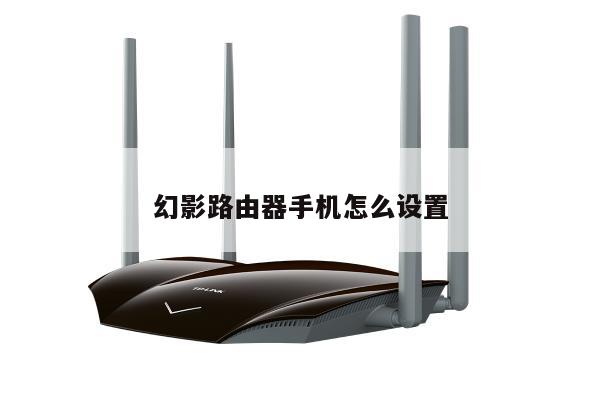
三、tplink路由器怎么设置中文
设置tp-link无线路由器的步骤如下:
1、先将宽带网线插到路由器的wan口,再插入电源插头。
2、在带有无线网卡的笔记本电脑上右击“网上邻居”,选择“属性”。
3、再右击“本地连接”或“无线连接”,选择“属性”。
4、选择“Internet协议主(TCP/IP)”,单击“属性”按钮。
5、然后将IP改成192.168.1网段,如192.168.1.111,最后一路“确定”即可。
6、再打开浏览器,在地址中输入192.168.1.1,按回车,输入正确的“用户名”和“密码”后,单击“确定”按钮。
7、自动弹出“设置向导”,点击“下一步”按钮。
8、切换到“工作模式”步骤,选择第一个“AP”选项,点击“下一步”按钮。
9、切换到“无线设置”步骤,在下面的“SSID”中输入要设置的SSID,然后选择下面的“WPA-PSK/WPA2-PSK”并输入密码,点击“下一步”按钮继续。
10、然后会切换到最后一步,提示需要重启,直接单击“重启”按钮重启路由器。
11、然后再重新将无线连接的“属性”改成自动获取IP的模式。
12、再打开电脑的无线,搜索无线信号,应该有这个无线信号并有加密的标识了。
~配置路由器和WIFI可能看起来很复杂,但通过简单的指导和提示,您可以轻松设置和管理网络。