无线路由网关设置:详细指南及常见问题解答
无线路由网关设置是什么?为什么它重要?
无线路由网关是连接多个设备并将它们连接到互联网的关键设备。它充当了一个网络中的门户,负责将数据从局域网传输到广域网。无线路由网关的设置对于建立稳定的网络连接和提供良好的上网体验至关重要。
无线路由网关设置步骤
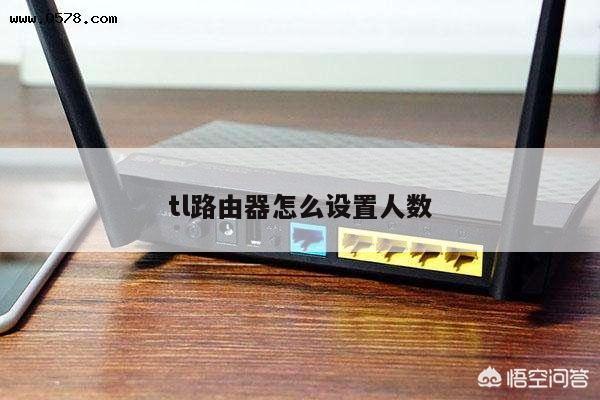
1. 连接无线路由器:首先,将无线路由器与电脑或宽带调制解调器连接。使用网线将路由器的WAN口与调制解调器连接,然后使用另一根网线将路由器的LAN口与电脑连接。

2. 访问路由器设置页面:打开浏览器,输入路由器的默认IP地址(通常为192.168.1.1或192.168.0.1)并按下回车键。这将打开路由器的设置页面。
3. 登录路由器:在设置页面上输入路由器的用户名和密码。这些信息通常可以在路由器的说明书中找到。如果您没有更改过默认设置,可以尝试使用"admin"作为用户名和密码。
4. 配置无线网络:在设置页面中,找到无线设置选项。您可以更改无线网络的名称(SSID)和密码,以确保您的网络安全。
5. 配置网络地址转换(NAT):在设置页面中,找到NAT设置选项。启用NAT功能可以将局域网中的多个设备共享一个公共IP地址,并提供更好的网络安全性。
6. 保存设置:完成所有必要的配置后,不要忘记保存您的设置。路由器将重新启动以应用新的设置。
无线路由网关设置常见问题解答
1. 忘记无线路由器的用户名和密码怎么办?
如果您忘记了无线路由器的用户名和密码,您可以尝试将路由器恢复到出厂设置。路由器背面有一个重置按钮。使用尖锐的物体按下该按钮约10秒钟,直到路由器重新启动。您可以使用默认的用户名和密码登录。
2. 无线网络连接不稳定怎么办?
如果您的无线网络连接不稳定,可以尝试以下解决方法:
- 将无线路由器放置在离设备更近的位置,以确保信号强度足够。
- 确保无线路由器的固件是最新版本。
- 检查是否有其他电子设备或物理障碍物干扰无线信号。
- 尝试更改无线信道,以避免与其他无线网络冲突。
3. 如何设置访客网络?
一些无线路由器支持访客网络功能,允许您为来访的客人提供一个独立的Wi-Fi网络。在路由器的设置页面中,找到访客网络选项,并按照指示进行配置。您可以设置访客网络的名称和密码,并选择是否限制访问时间或带宽。
4. 如何设置端口转发?
端口转发允许外部设备通过路由器访问局域网中的特定设备。在路由器的设置页面中,找到端口转发选项,并按照指示进行配置。您需要指定要转发的端口号和目标设备的IP地址。
总结: