带WiFi的路由器:如何设置无线网络并保障网络安全
带WiFi的路由器:设置无线网络的步骤及注意事项
带WiFi的路由器:如何保障无线网络的安全性
带WiFi的路由器:如何设置无线网络密码并防止网络攻击
带WiFi的路由器:如何优化无线网络信号和提高网络速度
带WiFi的路由器:如何设置访客网络并限制访问权限
带WiFi的路由器:如何设置家庭网络并管理连接设备
带WiFi的路由器:如何设置家庭无线网络时避免干扰
带WiFi的路由器:如何设置家庭网络时选择合适的频段
带WiFi的路由器:如何设置无线网络的QoS以优化网络体验
无线路由器是现代家庭和办公室中必不可少的设备之一,它可以提供无线网络连接,使我们能够在任何地方使用互联网。带WiFi的路由器不仅方便,而且易于安装和设置。在本文中,我们将详细介绍如何设置无线网络并保障网络安全。
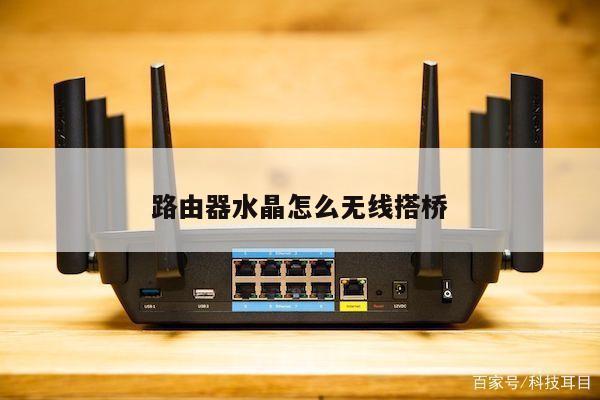
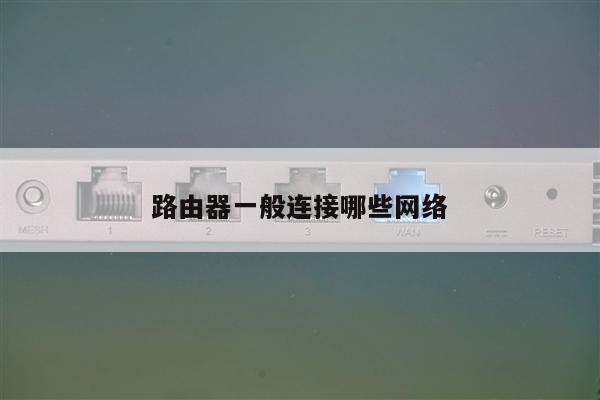
让我们来看一下设置无线网络的步骤。当您购买一个新的带WiFi的路由器时,首先需要将其连接到您的宽带互联网服务提供商(ISP)的调制解调器。通过将一根以太网电缆连接到路由器的WAN(广域网)端口,并将另一端插入调制解调器中的LAN(局域网)端口,您可以建立与互联网的连接。

接下来,您需要通过访问路由器的管理界面来进行设置。打开您的网络浏览器,并在地址栏中输入路由器的IP地址。路由器的IP地址为192.168.0.1或192.168.1.1。输入正确的IP地址后,按下回车键,您将被引导到路由器的登录页面。
在登录页面上,您需要输入路由器的用户名和密码。这些凭据通常可以在路由器的说明书或背面标签上找到。输入正确的用户名和密码后,您将被授予对路由器设置的访问权限。
一旦您成功登录到路由器的管理界面,您可以开始设置无线网络。在无线设置选项中,您可以为您的网络选择一个名称(也称为SSID)。确保选择一个独特且易于识别的名称,以便您的设备能够正确连接到网络。
您还需要设置无线网络的安全性。最好的做法是启用WPA2加密,并设置一个强密码来保护您的网络免受未经授权的访问。确保密码包含字母、数字和特殊字符,并且长度至少为8个字符。
保障无线网络的安全性也是至关重要的。您可以通过启用防火墙、禁用远程管理、定期更新路由器固件等措施来增强网络的安全性。您还可以限制网络访问权限,只允许已知设备连接到您的网络,并设置访客网络以供临时访问。
除了设置无线网络,还有一些技巧可以优化无线网络信号和提高网络速度。将路由器放置在离您常用设备较近的位置,以减少信号衰减。避免将路由器放置在金属物体附近或与其他电子设备靠得太近,以避免干扰。选择一个合适的频段,例如2.4GHz或5GHz,以避免与邻近的无线网络发生干扰。
在设置家庭网络时,您还可以管理连接设备并设置家庭网络的访问权限。通过为每个设备分配静态IP地址,您可以更好地管理网络流量和控制设备的访问。您还可以使用质量服务(QoS)功能来优化网络体验,为特定应用程序或设备提供更高的带宽优先级。