TP哪个路由器好?如何设置TP无线路由器?
TP-Link(简称TP)是一家知名的网络设备制造商,其无线路由器备受消费者的青睐。在选择TP无线路由器时,有很多因素需要考虑,包括信号强度、速度、覆盖范围、安全性等。本文将介绍几款TP无线路由器,并提供设置TP无线路由器的指南,帮助您选择和优化您的无线网络。
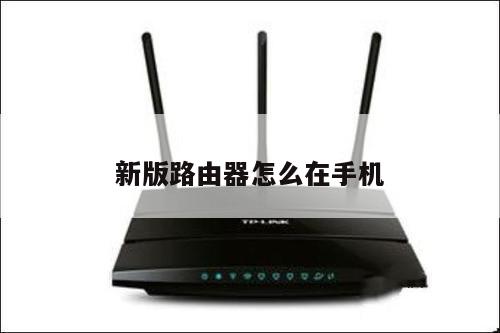
TP-Link Archer C7
TP-Link Archer C7是一款性价比极高的无线路由器,它支持双频段(2.4GHz和5GHz),提供高达1750Mbps的速度。其三个外置天线和强大的信号覆盖范围,使其成为大型家庭或办公室的理想选择。Archer C7还具有四个千兆以太网端口,可满足您对有线连接的需求。设置TP-Link Archer C7无线路由器非常简单,只需按照附带的说明书进行步骤即可。

TP-Link Archer AX6000
如果您需要更高速度和更大的覆盖范围,TP-Link Archer AX6000是一个不错的选择。它支持Wi-Fi 6技术,可提供高达6000Mbps的速度,支持8个流和1024-QAM,可实现更快的数据传输速度和更高的容量。Archer AX6000还具有8个千兆以太网端口,可连接多个有线设备。设置TP-Link Archer AX6000无线路由器时,您可以使用TP-Link提供的手机应用程序或Web界面进行简单的步骤。
TP-Link Deco M5
如果您对无线覆盖范围非常关注,TP-Link Deco M5是一个值得考虑的选择。它是一款Mesh Wi-Fi系统,由多个节点组成,可提供无缝的覆盖范围,消除了死角。每个节点都具有三个内置天线,可提供高达1267Mbps的速度。设置TP-Link Deco M5无线路由器非常简单,只需按照附带的说明书进行步骤即可。
TP无线路由器设置指南
1. 将您的TP无线路由器连接到电源并通过网线连接到电脑。
2. 打开您的浏览器,输入默认网关的IP地址(通常为192.168.1.1或192.168.0.1)。
3. 输入默认的用户名和密码(通常为admin/admin),登录到路由器的管理界面。
4. 根据您的需求,配置您的路由器设置,包括Wi-Fi名称(SSID)、Wi-Fi密码、无线频段选择、网络类型(DHCP或静态IP)、端口转发等。
5. 点击保存或应用更改,等待路由器重新启动。
6. 现在,您的TP无线路由器已经设置完成,您可以通过无线方式连接到您的网络。
总结起来,TP-Link提供了多款优秀的无线路由器,如Archer C7、Archer AX6000和Deco M5。选择适合您需求的路由器后,您可以按照简单的设置指南配置您的TP无线路由器。无论是在家庭还是办公环境中,TP无线路由器将为您提供快速、稳定和安全的无线网络连接。