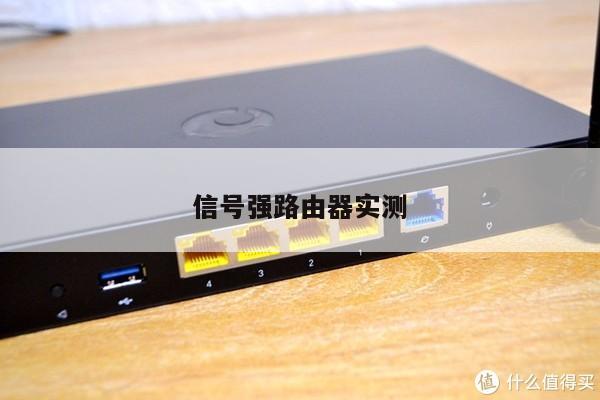
小米路由器端口黄灯
当您想要了解更多有关小米路由器端口黄灯和小米路由器上面黄灯的知识时,本文将为您提供全面的介绍和解释。如果本文对您有所帮助,不要忘记与您的朋友分享并收藏本站。
本文内容目录一览:
小米无线路由器wifi+一直闪黄灯?
小米路由器一直亮黄灯一般是路由器的固件出现了问题,正常的修复方法已经无法使用,只能用网线连接电脑与路由器之后,进行手动刷机恢复。具体解决步骤如下:需要工具:小米路由器,电脑,网线。
小米路由器指示灯显示黄色常亮一般是因为路由器固件发生异常,可以尝试通过升级固件的方式解决。如何解决呢?可以尝试以下这个方法:在电脑端访问小米路由器管理页面,输入账号密码进入设置后台。
首先,黄灯通常表示路由器处于启动状态或者正在进行系统升级。如果您刚刚连接了路由器或者正在进行系统升级,那么显示黄灯是正常的,您只需要耐心等待一段时间,直到路由器完成启动或升级即可。
小米路由器重置黄灯一直闪烁一般是路由器的固件出现了问题,正常的修复方法已经无法使用,只能用网线连接电脑与路由器之后,进行手动刷机恢复。需要工具:小米路由器,电脑,网线。
将网线—路由器—电脑之间的线路连接好,启动电脑和路由器设备;启动设备后,打开浏览器,在地址栏中输入19161进入无线路由器设置界面。
总之,如果在设置小米3C路由器后经常遇到亮黄灯的问题,首先需要检查路由器的网络连接是否正常,其次需要检查路由器的设置是否正确,最后需要考虑是否是路由器的硬件问题。

小米路由器后面端口黄灯亮着什么意思
1、黄灯亮:Boot启动中,系统启动中,路由器reset。黄灯闪烁:硬盘格式化,修复硬盘状态,uboot刷机状态。红灯亮:系统崩溃,uboot刷机失败。红灯闪烁:进入小系统模式或者恢复系统模式。
2、红灯常亮:表示路由器电源正常。 蓝灯常亮:表示路由器连接正常。 黄灯常亮:表示路由器出现异常。 绿灯常亮:表示路由器运行正常。
3、首先,黄灯通常表示路由器处于启动状态或者正在进行系统升级。如果您刚刚连接了路由器或者正在进行系统升级,那么显示黄灯是正常的,您只需要耐心等待一段时间,直到路由器完成启动或升级即可。
4、小米路由器一直亮黄灯一般是路由器的固件出现了问题,正常的修复方法已经无法使用,只能用网线连接电脑与路由器之后,进行手动刷机恢复。具体解决步骤如下:需要工具:小米路由器,电脑,网线。
小米路由器重置黄灯一直闪烁怎么办啊?
1、小米路由器指示灯显示黄色常亮一般是因为路由器固件发生异常,可以尝试通过升级固件的方式解决。如何解决呢?可以尝试以下这个方法:在电脑端访问小米路由器管理页面,输入账号密码进入设置后台。
2、小米路由器一直亮黄灯一般是路由器的固件出现了问题,正常的修复方法已经无法使用,只能用网线连接电脑与路由器之后,进行手动刷机恢复。具体解决步骤如下:需要工具:小米路由器,电脑,网线。
3、路由器故障。小米路由器指示灯显示黄色常亮一般是因为路由器固件发生异常,可以尝试通过升级固件的方式解决。小米路由器的升级方法:在电脑端访问小米路由器管理页面,输入账号密码进入设置后台。
4、如果以上两种情况都排除了,那么就需要考虑是否是路由器的硬件问题。如果是硬件问题,那么就需要联系售后服务或者更换路由器。
5、将网线—路由器—电脑之间的线路连接好,启动电脑和路由器设备;启动设备后,打开浏览器,在地址栏中输入19161进入无线路由器设置界面。
6、小米ax6000路由器一白一橙常亮解决办法:首先断开路由器的电源,然后按住reset键。等会就可以松开,路由器会自动恢复到出厂设置,重启就可以解决。
小米路由器亮橙色的灯
小米路由器亮橙色的灯通常表示路由器处于设置模式。在设置模式下,用户可以进行一些高级设置,如修改网络名称、密码等。要退出设置模式,可以尝试重新启动路由器或按下路由器背面的恢复按钮。
路由器在使用的时候出现橙灯亮起的情况,有可能是网络连接不顺畅所引起的,所以这个时候最好的方式是把它关闭之后重新启动再使用这样会达到理想的使用效果。原因是网络不好。
小米路由器亮橙色表示的是WAN口没有连接网线,或者是接触不良。
我的小米路由器一直亮黄灯,怎么办?
1、小米路由器指示灯显示黄色常亮一般是因为路由器固件发生异常,可以尝试通过升级固件的方式解决。如何解决呢?可以尝试以下这个方法:在电脑端访问小米路由器管理页面,输入账号密码进入设置后台。
2、小米路由器指示灯显示黄色常亮一般是因为路由器固件发生异常,可以尝试通过升级固件的方式解决。小米路由器的升级方法:在电脑端访问小米路由器管理页面,输入账号密码进入设置后台。
3、小米路由器重置黄灯一直闪烁一般是路由器的固件出现了问题,正常的修复方法已经无法使用,只能用网线连接电脑与路由器之后,进行手动刷机恢复。需要工具:小米路由器,电脑,网线。
4、小米路由器亮橙色表示的是WAN口没有连接网线,或者是接触不良。
5、将网线—路由器—电脑之间的线路连接好,启动电脑和路由器设备;启动设备后,打开浏览器,在地址栏中输入19161进入无线路由器设置界面。
现在您已经了解了如何设置和使用路由器和无线网络,开始享受更好的上网体验吧!