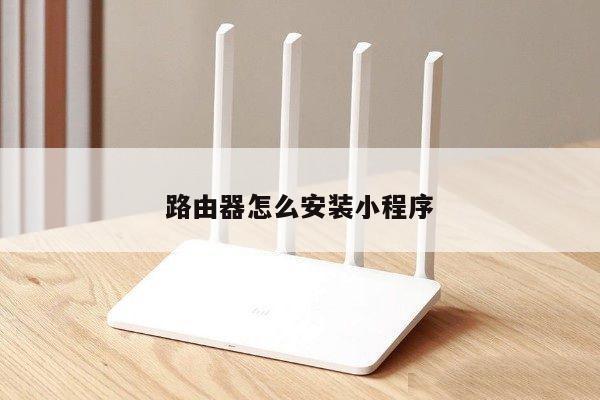
电脑无线路由器上网设置教程:详细步骤、注意事项及常见问题解答
无线路由器已成为现代生活中不可或缺的设备之一,它为我们提供了便捷的无线上网方式。本文将详细介绍电脑无线路由器上网的设置教程,包括设置步骤、注意事项以及常见问题解答,帮助用户轻松实现无线上网。
一、无线路由器的基本设置
1. 连接无线路由器:首先,将无线路由器与电脑通过网线连接,确保两者之间的连接正常。

2. 打开浏览器:在电脑上打开任意浏览器,输入默认的路由器管理地址(通常为192.168.1.1或192.168.0.1)并按下回车键。
3. 输入用户名和密码:在弹出的登录界面中输入默认的用户名和密码(通常为admin/admin),如果之前更改过密码,请输入修改后的密码。
4. 进入路由器设置页面:成功登录后,进入路由器的设置页面,可以看到各种设置选项。
5. 设置无线网络名称(SSID):在无线设置选项中,找到无线网络名称(SSID)的设置项,输入您想要设置的无线网络名称。
6. 设置无线密码:在无线设置选项中,找到无线密码的设置项,输入您想要设置的无线密码。请注意,密码应该足够复杂以确保网络安全。
7. 保存设置:完成上述设置后,点击保存按钮,将设置保存到无线路由器中。
二、注意事项
1. 安全性设置:为了保护您的网络安全,建议设置一个强密码,并定期更改密码。
2. 信道选择:如果您周围有其他无线网络,建议选择一个没有干扰的信道,以获得更好的无线信号质量。
3. 位置选择:将无线路由器放置在离电脑较近的位置,以获得更好的信号覆盖范围和传输速度。
4. 避免干扰:避免将无线路由器放置在电视、微波炉等可能会干扰无线信号的设备附近。
5. 定期更新固件:定期检查并更新无线路由器的固件,以获得更好的性能和安全性。
三、常见问题解答
1. 无法登录路由器管理页面怎么办?请检查是否输入正确的管理地址和用户名密码,如果之前修改过密码,请输入修改后的密码。
2. 无线网络连接不稳定怎么办?请尝试将无线路由器放置在离电脑较近的位置,并确保没有其他干扰源。
3. 忘记无线密码怎么办?可以通过重置路由器将密码恢复为默认密码,然后重新设置密码。
4. 无线信号覆盖范围不够大怎么办?可以尝试使用无线信号增强器或者更换更高性能的无线路由器。
5. 如何限制其他设备连接我的无线网络?可以通过路由器设置页面中的MAC地址过滤功能,只允许指定的设备连接您的无线网络。