无线路由与网线连接的设置方法及注意事项
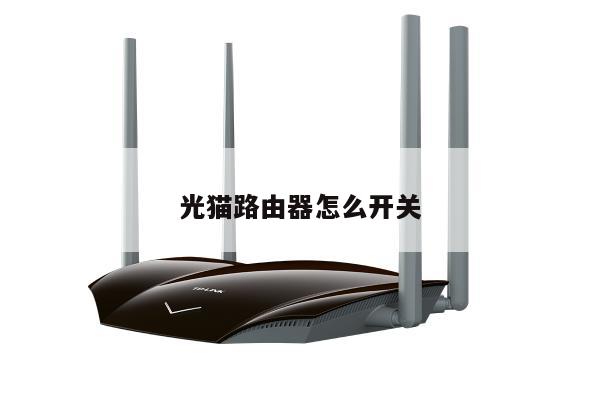
在现代家庭和办公环境中,无线路由器已经成为了连接互联网的重要设备。有时候我们可能需要通过网线来连接无线路由器,以获得更稳定和快速的网络连接。本文将详细介绍无线路由器与网线连接的设置方法和注意事项,帮助您实现最佳的网络体验。
一、准备工作
在开始设置之前,确保您已经准备好以下物品:

1. 一台无线路由器:选择一款性能稳定、信号强大的无线路由器,以满足您的网络需求。
2. 一根网线:选择一根合适长度的网线,确保可以连接无线路由器和电脑或其他设备。
二、连接无线路由器和电脑
1. 将一端插入无线路由器的LAN口:无线路由器通常会标注有多个LAN口,选择其中一个插入网线。
2. 将另一端插入电脑的网口:大多数电脑都有一个以太网口,将网线的另一端插入此口。
三、设置网络连接
1. 打开电脑的网络设置:在Windows系统中,点击屏幕右下角的网络图标,选择“网络和Internet设置”,进入网络设置界面。
2. 进入网络适配器设置:在网络设置界面,点击“更改适配器选项”,找到已连接的以太网适配器,右键点击选择“属性”。
3. 配置IP地址:在适配器属性中,双击“Internet协议版本4(TCP/IPv4)”,选择“使用下面的IP地址”,填写IP地址、子网掩码和默认网关。通常情况下,IP地址和默认网关可以在无线路由器的管理界面中找到。
4. 配置DNS服务器:在同一窗口中,选择“使用下面的DNS服务器地址”,填写首选DNS和备用DNS。这些信息可以在无线路由器的管理界面中找到。
5. 应用设置并测试连接:点击“确定”按钮应用设置,并测试连接是否成功。
四、注意事项
1. 确保网线连接稳固:在连接网线时,确保插头与插口完全贴合,避免松动或断开导致网络连接不稳定。
2. 网线长度限制:一般情况下,网线的长度不应超过100米,超过这个距离可能会导致信号衰减和速度下降。
3. 网线质量选择:选择质量良好的网线,可以提供更稳定和快速的网络连接。
4. 网线与电源线分离:避免将网线与电源线放在一起,以免相互干扰影响网络信号质量。
5. 定期检查连接:定期检查网线连接是否松动或损坏,及时修复或更换。