mercurymw313r防火墙
如果您想了解更多关于mercurymw313r防火墙和6307e防火墙的信息,那么本文将为您提供详细的解释和解决方案。此外,我们还会介绍一些与相关的内容,希望对您有所帮助。
本文内容目录一览:
- 1、水星mw313r无线路由器怎么设置
- 2、水星313R路由器怎么禁止域名?
- 3、水星MW313R无线路由器怎么设置?
- 4、水星MW313R无线路由器怎么设置
- 5、水星MW313R路由器设置,路由器怎么设置
水星mw313r无线路由器怎么设置
1、一台新购买的或者是恢复出厂设置后的水星(Mercury)MW313R路由器要实现上网功能,需要经过以下3个设置步骤:MW313R路由器安装;设置电脑IP地址;MW313R路由器上网设置。
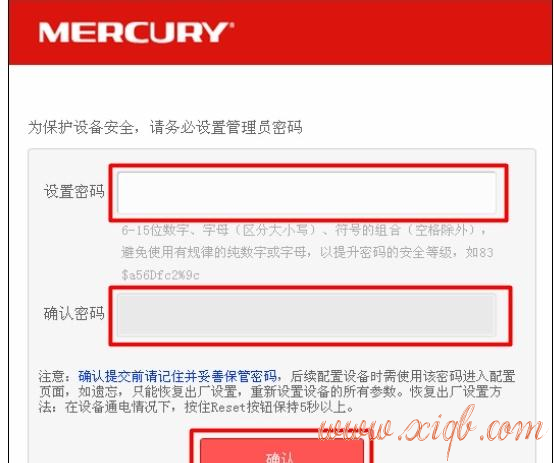
2、登录设置界面:在浏览器的地址栏中输入:19161然后按下回车键 浏览器中输入:19161 在“设置密码”框后面为MW313R路由器设置登录密码,在“确认密码”中再次输入密码,点击“确认”。
3、水星MW313R无线路由器的设置方法如下:先将网线(总线)插在无线路由器的WAN口,用一条网线一头插入无线路由器的任意LAN口一头连接电脑网卡,开启路由器的电源。
4、水星MW313R无线路由器的安装和设置方法如下:把与猫连接的网线,插在路由器的WAN口上,把路由器LAN口1234任一口用网线与电脑或笔记本的网卡相连。
5、水星MW313R无线路由器设置可以参考以下方式:电脑进入路由器:电脑ip、dns设置自动获取。

水星313R路由器怎么禁止域名?
1、首先通过电脑等其他电子设备登录到路由器上(登陆方式可以查看路由器背面的登陆地址和用户名密码),然后在导航栏中找到有一个“安全设置”选项。
2、打开路由器主界面 单击-【安全设置】-【域名过滤】如图:在右侧单击-【添加新条目】如图:在弹出域名过滤对话框中输入要屏蔽的网站,单击状态选择生效,单击保存即可。
3、找到相关设置,进行调试相关的设置,就可以了。路由器怎么屏蔽网站?安全设置中的防火墙打开 然后选择:域名过滤---禁止列表中的域名。打开域名过滤选项,输入需要屏蔽的网站后,丹存就可以了。
4、具体方法如下:首先登录自己的路由器界面,然后在界面找到设备管理的选项,点击进入即可。点击设备管理之后,在进入的界面,找到禁止访问网站管理的字样,点击进入。
水星MW313R无线路由器怎么设置?
1、一台新购买的或者是恢复出厂设置后的水星(Mercury)MW313R路由器要实现上网功能,需要经过以下3个设置步骤:MW313R路由器安装;设置电脑IP地址;MW313R路由器上网设置。
2、水星mw313r路由器的静态ip设置方法如下:先将网线(总线)插在无线路由器的WAN口,用一条网线一头插入无线路由器的任意LAN口一头连接电脑网卡,开启路由器的电源。
3、水星MW313R无线路由器的安装和设置方法如下:把与猫连接的网线,插在路由器的WAN口上,把路由器LAN口1234任一口用网线与电脑或笔记本的网卡相连。
水星MW313R无线路由器怎么设置
一台新购买的或者是恢复出厂设置后的水星(Mercury)MW313R路由器要实现上网功能,需要经过以下3个设置步骤:MW313R路由器安装;设置电脑IP地址;MW313R路由器上网设置。
先将网线(总线)插在无线路由器的WAN口,用一条网线一头插入无线路由器的任意LAN口一头连接电脑网卡,开启路由器的电源。电脑打开浏览器在地址栏填上无线路由器的设置网址:19161(路由器背面有标注)。
水星MW313R无线路由器的安装和设置方法如下:把与猫连接的网线,插在路由器的WAN口上,把路由器LAN口1234任一口用网线与电脑或笔记本的网卡相连。
,先将路由器跟电脑连接好,如图:2,打开浏览器,在地址栏输入melogin.cn,打开设置向导网页。3,进入以后开始设置,第一步输入管理员密码,两次输入必须一致,然后下一步。
在浏览器中输入19161(可能是其他的,路由器铭牌上有标注);输入账号和密码。
水星MW313R路由器设置,方法如下:将宽带主网线插入路由器的wan口,用一根网线将路由器的lan口和计算机相连。单击桌面左下角的开始——控制面板——网络连接——本地连接,右击——属性——tcp/ip协议——属性。
水星MW313R路由器设置,路由器怎么设置
1、一台新购买的或者是恢复出厂设置后的水星(Mercury)MW313R路由器要实现上网功能,需要经过以下3个设置步骤:MW313R路由器安装;设置电脑IP地址;MW313R路由器上网设置。
2、先将网线(总线)插在无线路由器的WAN口,用一条网线一头插入无线路由器的任意LAN口一头连接电脑网卡,开启路由器的电源。电脑打开浏览器在地址栏填上无线路由器的设置网址:19161(路由器背面有标注)。
3、,先将路由器跟电脑连接好,如图:2,打开浏览器,在地址栏输入melogin.cn,打开设置向导网页。3,进入以后开始设置,第一步输入管理员密码,两次输入必须一致,然后下一步。
通过简单的步骤,你可以轻松地配置你的路由器和Wi-Fi,并开始享受无线上网的乐趣。但要记得保护你的网络安全,使用强密码并定期更改密码。