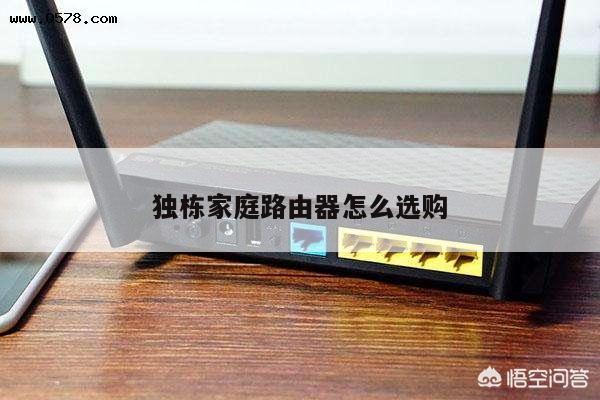
如何设置台式电脑无线路由器?详细步骤和技巧!
在现代科技高速发展的时代,无线路由器已经成为家庭和办公室中不可或缺的设备之一。对于使用台式电脑的用户来说,设置无线路由器可以帮助他们实现更便捷的上网体验。本文将详细介绍如何设置台式电脑无线路由器,包括步骤和一些技巧,帮助您轻松完成设置过程。
步骤一:准备工作
在开始设置之前,请确保您已经购买了一台无线路由器,并且将其连接到您的台式电脑。您还需要确保您的电脑已经连接到互联网。

步骤二:访问路由器设置页面
打开您的浏览器,输入路由器的默认IP地址(通常为192.168.1.1或192.168.0.1)并按下回车键。这将会打开路由器的设置页面。如果您不确定默认IP地址,请参考路由器的用户手册或在互联网上搜索相关信息。
步骤三:登录路由器
在路由器设置页面中,您需要输入用户名和密码来登录路由器。默认情况下,用户名和密码通常为“admin”。如果您之前修改过这些信息,请使用您自己设置的用户名和密码进行登录。
步骤四:配置无线网络
在路由器设置页面中,找到“无线设置”或类似的选项。在这个页面上,您可以设置无线网络的名称(也称为SSID)和密码。确保选择一个安全的密码来保护您的无线网络。
步骤五:保存设置
完成无线网络的配置后,点击“保存”或类似的按钮,将您的设置保存到路由器中。您的无线路由器就已经设置完成了。
技巧和注意事项
- 确保您的无线路由器与您的电脑之间的物理连接是稳定的,以免在设置过程中出现问题。
- 在设置无线网络密码时,建议使用复杂且不易被猜测的密码,以确保您的网络安全。
- 如果您需要连接多台设备到无线网络,可以考虑启用路由器的“无线分离”功能,以提高网络性能和安全性。
- 如果您在设置过程中遇到任何问题,可以参考路由器的用户手册或联系厂家的技术支持部门寻求帮助。