无线路由器WAN口设置详解:如何正确配置无线路由器的WAN口
在现代家庭和办公环境中,无线路由器已经成为了必不可少的设备。无线路由器的WAN口是连接互联网的重要接口,正确配置WAN口可以确保无线网络的稳定性和安全性。本文将详细介绍如何正确配置无线路由器的WAN口,以提供一个符合SEO无线路由设置类的文章。
什么是WAN口?
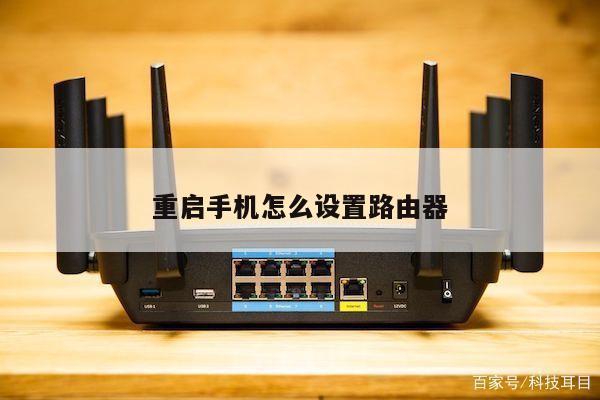
WAN口(Wide Area Network口)是无线路由器用于连接广域网的接口。它通常是一个以太网端口,用于连接到互联网服务提供商(ISP)的调制解调器或光纤接入设备。WAN口是无线路由器与外部网络之间的桥梁,通过WAN口,无线路由器能够接收和发送互联网数据。

为什么需要正确配置WAN口?
正确配置WAN口对于无线路由器的性能和安全性至关重要。如果WAN口配置不正确,可能会导致无线网络的不稳定、速度慢,甚至无法连接到互联网。正确配置WAN口还可以提供更好的安全性,防止未经授权的访问和网络攻击。
如何正确配置WAN口?
下面是一些步骤和注意事项,帮助您正确配置无线路由器的WAN口:
1. 确认互联网连接类型:首先,您需要了解您的互联网连接类型。常见的连接类型包括动态IP地址、静态IP地址和PPPoE(拨号上网)。根据您的连接类型,选择相应的配置方式。
2. 连接WAN口:将无线路由器的WAN口与ISP提供的调制解调器或光纤接入设备相连。确保连接稳定,并检查电缆是否连接正确。
3. 登录路由器管理界面:打开浏览器,输入无线路由器的IP地址,进入路由器的管理界面。路由器的默认IP地址为192.168.1.1或192.168.0.1,具体取决于您的路由器品牌和型号。
4. 配置WAN口设置:在路由器管理界面中,找到WAN口设置选项。根据您的互联网连接类型,选择相应的设置。如果是动态IP地址,选择自动获取IP地址;如果是静态IP地址,手动输入提供的IP地址、子网掩码和网关;如果是PPPoE连接,输入提供的用户名和密码。
5. DNS设置:在WAN口设置中,您还可以配置DNS服务器。DNS服务器用于将域名转换为IP地址。您可以选择使用ISP提供的DNS服务器,或者使用公共DNS服务器,如谷歌的8.8.8.8和8.8.4.4。
6. 保存设置:完成配置后,点击保存设置按钮,使配置生效。
7. 测试连接:重新启动无线路由器,并测试是否能够成功连接到互联网。打开浏览器,访问一个网站,确保能够正常加载页面。
常见问题和解决方法
1. 无法连接到互联网:如果无法连接到互联网,请检查WAN口连接是否正确,确保WAN口设置与ISP要求一致。还可以尝试重新启动无线路由器和调制解调器。
2. 速度慢:如果无线网络速度较慢,可能是由于WAN口配置不正确或网络拥塞等原因。可以尝试重新配置WAN口,或者联系ISP检查网络连接质量。
3. 安全性问题:为了提高网络安全性,建议启用无线路由器的防火墙功能,并定期更新路由器固件。使用强密码保护无线网络,限制访问权限,可以有效防止未经授权的访问。
总结起来,正确配置无线路由器的WAN口对于无线网络的稳定性和安全性至关重要。通过了解互联网连接类型,连接WAN口,登录路由器管理界面,配置WAN口设置和DNS,以及测试连接,可以确保无线路由器正确连接到互联网并提供稳定的无线网络。注意解决常见问题和加强网络安全措施也是非常重要的。