TCP路由器设置指南:详细步骤、注意事项和最佳实践
TCP路由器是无线网络中至关重要的组件,它负责将数据包从源地址传输到目的地址。在设置TCP路由器时,正确配置和优化路由器的参数对于实现高效的无线网络连接至关重要。本文将为您提供一份详细的TCP路由器设置指南,帮助您了解如何正确设置和优化TCP路由器,以实现更稳定、更快速的无线网络连接。
步骤1:登录路由器管理界面
您需要登录路由器的管理界面。您可以在路由器背面找到默认的管理IP地址、用户名和密码。打开您的浏览器,输入管理IP地址,并使用正确的用户名和密码登录。

步骤2:更改默认登录凭据
为了保护您的网络安全,强烈建议您更改默认的登录凭据。在路由器管理界面中,找到“管理”或“设置”选项,然后选择“更改登录凭据”。输入一个强密码,并将其保存在安全的地方。
步骤3:更新路由器固件
路由器固件是路由器操作系统的核心。为了获得最新的功能和安全性修复,您应该定期检查并更新路由器固件。在路由器管理界面中,找到“固件升级”或类似选项,然后按照提示进行固件更新。
步骤4:设置无线网络名称(SSID)
SSID是您无线网络的名称,它将显示在附近设备的网络列表中。为了提高网络安全性,避免使用默认的SSID名称。在路由器管理界面中,找到“无线设置”或类似选项,然后更改SSID为一个独特且不容易被猜测的名称。
步骤5:启用无线加密
为了保护您的无线网络免受未经授权的访问,您应该启用无线加密。在路由器管理界面中,找到“安全设置”或类似选项,然后选择一个强大的加密算法(如WPA2)并设置一个安全的密码。
步骤6:优化无线信号
为了获得更好的无线覆盖范围和信号质量,您可以采取以下措施来优化无线信号:
- 将路由器放置在中央位置,避免与其他电子设备和金属障碍物靠得太近。
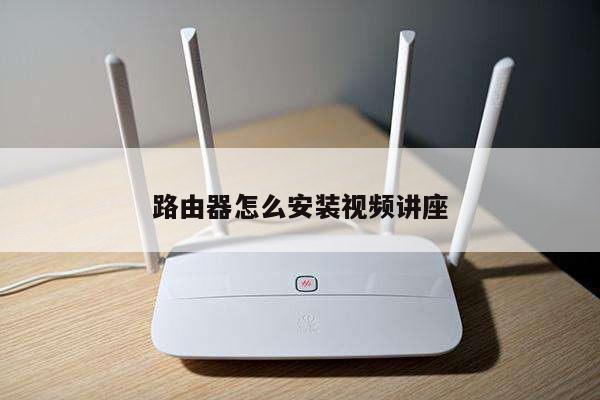
- 调整路由器的天线方向,以获得最佳信号覆盖。
- 避免将路由器放置在地下室或封闭的空间中,这可能会干扰无线信号。
步骤7:配置端口转发和触发
如果您需要在局域网内运行特定的应用程序或服务,您可能需要配置端口转发或端口触发。在路由器管理界面中,找到“端口转发”或“高级设置”选项,并按照应用程序的要求进行相应的配置。
步骤8:启用QoS(服务质量)
如果您在无线网络中同时使用多个设备进行高带宽活动(如在线游戏或高清视频流媒体),启用QoS(服务质量)可以确保重要的网络流量获得更高的优先级。在路由器管理界面中,找到“QoS”或类似选项,并根据需要进行配置。
步骤9:定期检查和优化路由器设置
无线网络环境可能会发生变化,因此定期检查和优化路由器设置是保持网络性能的关键。您可以定期检查路由器管理界面中的日志、连接状态和设备列表,以确保一切正常。
注意事项和最佳实践
- 使用强密码保护路由器管理界面和无线网络,以防止未经授权的访问。
- 定期更改无线网络密码,以增加网络安全性。
- 避免将路由器放置在电子设备和金属障碍物附近,以避免干扰无线信号。
- 定期检查和更新路由器固件