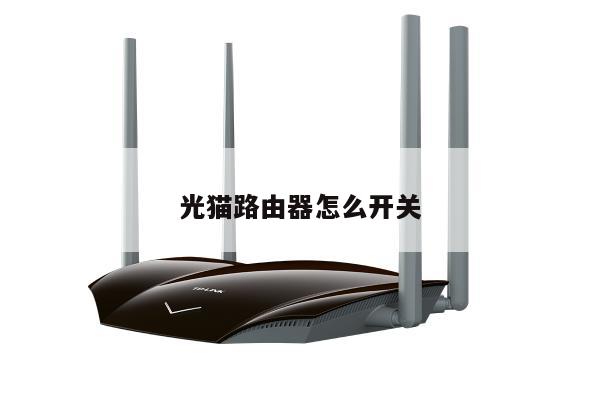
dir823路由器
在本文中,我们将详细介绍dir823路由器以及与之相关的dir823路由器怎么设置wifi方面的内容。如果您对这些话题感兴趣并且想了解更多相关的知识,请继续阅读,并记得将我们的网站添加到书签中,以获取更多的信息。
本文内容目录一览:
电信客服建议我换千兆路由器,推荐个路由器价格200-400,哪款好?_百度...
比较适合题主的千兆无线路由器,是网件R7800或华硕RT-AC86U,笔者推荐RT-AC86U。华硕RT-AC86U搭载双核处理器,主频8GHz,512M内存。
、根据需求,一般的路由器就可以了。如果宽带大于100M的,建议用千兆路由器,一般最少两百多。
安全路由P4这是360与路由器厂商磊科合资公司推出的一款产品,主打安全。360安全路由P4拥有5个千兆网络端口,其中一个是WAN口。256MB的大内存,是360安全路由P4流畅运行的保障。
建议选择千兆端口的路由器,如腾达ACACTP 5620千兆版、6500千兆版、极路由3PRO等,价格180-260.如果宽带达到200M及以上,建议选择400以上价位路由器,如果有需求可以追问我,这里就不多说了。
dir823设置无线中继
1、单击设置页面上的“ Internet设置”,转到“操作模式”部分,然后选择“通用中继器”。
2、打开浏览器,在地址栏输入IP地址,进入路由器登录界面,输入密码登录路由器。登录后,进入路由器设置界面,选择高级管理选项。
3、设置无线中继两个路由需要在相同频段(防止连上网后无法登陆路由)。A路由及B路由的wifi选择固定的信道,要相同。B路由选择需要的信号,B路由设置跟A路由相同的wifi密码,密令方式,信道。关闭DHCP分配,然后就完成了。
4、首先根据路由器后面给出的IP地址进入管理员登录页面,输入账号和密码进行登录,然后点击左侧的“高级设置”选项,接着点击“无线扩展”选项,搜索到无线网络需要输入无线网络的名称以及连接密码,这样就设置了路由器中继工作。
5、进入到路由器的管理界面,点击设置向导,点击“下一步”。工作模式选择“中继模式”,点击“下一步”。点击“扫描”,查找无线信号。在扫描页面中找到主路由器的SSID,点击“连接。

dir-823g路由器怎么恢复出厂设置
1、点击重置按钮后,路由器会自动重启,之后路由器的登录信息就恢复到默认状态了,你需要重新对路由器进行配置才可以上网。
2、断开路由器电源。 按下RESET按钮不放或者用牙签按住路由器后面的小孔(复位键)不放。 重新插上电源。 当观察到 SYS 灯闪烁后,松开 RESET 按钮。之后,路由器将恢复到出厂状态。
3、在浏览器上登录管理界面,依次单击系统工具、恢复出厂设置。路由器恢复出厂设置后怎么操作 步骤一:登录管理界面,进行路由器的重置。在浏览器的地址栏上输入管理地址,接着在网页上输入第一次输入的密码,就可以进入管理界面了。
4、正确的通过路由器复位按钮恢复出厂设置的步骤为:拔掉电源首先先把路由器的电源拔掉,然后用牙签或者圆珠笔尖通过RESET小孔按住里面的开关不放。
推荐一款千兆路由器可以吗?
千兆路由器比较好用的推荐如下:华为路由器AX3Pro。基本介绍:华为路由器AX3Pro除拥有WiFi6+4核双频等刚才说的一些优势外,同时还拥有4颗独立信号放大器,让覆盖广、信号稳定成为可能。
华硕RT-AX88U:支持Wi-Fi 6技术,配备8个千兆以太网端口,可实现高速有线连接和无线连接。 小米路由器AX3600:支持Wi-Fi 6技术,配备6个千兆以太网端口,可满足多设备同时连接的需求。
千兆路由器哪家好推荐小米路由器小米路由器是小米公司主打的产品之一,它能解决传统路由器上网慢、设置复杂等痛点,实现防蹭网,上线提醒,远程搜片儿下载等功能,是生活更加便捷。
家用千兆路由器推荐 华为路由AX3 Pro 这是一款有着WiFi6技术的路由器,和之前传统的WiFi5技术相比较,这款路由器不仅有着更高的带宽和并发能力,同时延迟和功耗也会更低,满足一般家用用户的上网需求完全不是问题。
第一次购买千兆路由器的话,我推荐你一款价格相对亲民,性价比高的荣耀路由3吧。它这款是wifi6+路由器,要比现在市面上的wifi6路由器更快、更稳定。
红米路由器优势 红米路由器采用六核处理器和Wi-Fi6技术,可以实现高效、稳定、快速的无线传输,同时支持千兆有线网口,可以满足大量设备同时使用,让网络传输更加畅顺。
通过这篇文章,您已经了解了如何设置和管理无线网络和路由器,让您的上网更加顺畅和快速。