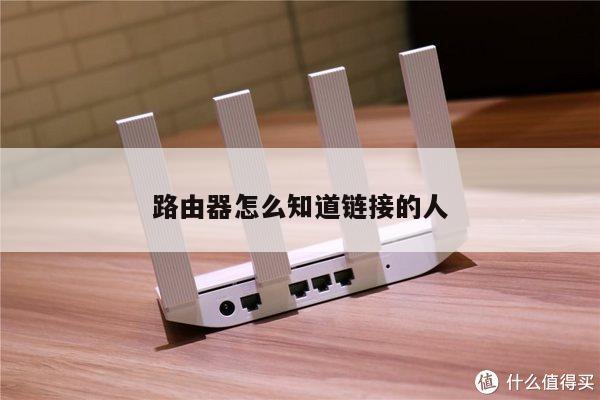
4口路由器怎样设置,通过这几个步骤来
一、腾达4口路由器怎样设置
把我的机器IP地址设一下,
192.168.0.120

网关:192.168.0.1
DNS:192.168.0.1
然后在IE打上192.168.0.1
进到路由器里面!用户admin 密码admin
然后会有一个设置向导!
选择你的上网方式,PPOE 是ADSL
根据你选择的,方式,添内容,如果ADSL就打上,用户名和密码(上网用的)就行了
保存重起路由器就OK了
再把另一台设上
192.168.0.121
网关:192.168.0.1
DNS:192.168.0.1
然后在IE打上192.168.0.1
二、路由器怎么设置4个
同一网络的吗???
一、路由分别插到电脑去设置,不要串在一起设,要不可能会找不到路由
设置前,先把第一、二、三、四 的路由做一下记号,才不会弄乱
第一台路由
同一网路的,进到第一个路由器管理界面后,设置好上网账号密码,
再设好 LAN 端 iP 比如:192.168.1.1
打开 DHCP 让iP自由配置,有无线,设一下无线密码,加密方式用 WAP/WAP2
第二台路由,
进到第二个路由器管理界面后,设好 LAN 端 iP 比如:192.168.2.1,和第一个不一样,
这个要注意,方便管理
关闭 DHCP ,一定要关闭,有无线,设一下无线密码,加密方式用 WAP/WAP2
第三台路由,
进到第二个路由器管理界面后,设好 LAN 端 iP 比如:192.168.3.1,和第一、二个不一样,
这个要注意,方便管理
关闭 DHCP ,一定要关闭,有无线,设一下无线密码,加密方式用 WAP/WAP2
第三台路由,
进到第二个路由器管理界面后,设好 LAN 端 iP 比如:192.168.4.1,和第一、二、三个不一样,
这个要注意,方便管理
关闭 DHCP ,一定要关闭,有无线,设一下无线密码,加密方式用 WAP/WAP2
设好后都要保存重启
再来,第一台 WAN 口 接到 MODEN 出来的网线
第二、第三,第四台的LAN口 接第一台的 LAN口 这样就可以了
也可以 第二台的LAN口 接第一台的 LAN口 ,第三台LAN口接二台的LAN口这样就可以了
总的一句话说,就是除了第一台的WAN口,其它的WAN口都不要接,其它的 LAN 都可以互接
再来,有无线桥接功能的,除了第一台要接 MODEN 外,其它的都不用网线 只要AP点对点就行
这种接法每台路由可以上网
二、同一拨号网路
4台都可以拨号 那么你还需要一个交换机,但是有一台拨号成功后,其它路由就不能再拨号,要不可能造成断网 或拨号连接不上
设置如下
每台路由自己设个 IP 上面有说过了(为方便管理),每台路由都设好上网账号密码,
每台都打开 DHCP 让iP自由配置,有无线,设一下无线密码,加密方式用 WAP/WAP2
然后如果有交换机,4台都可以拨号,如果没有交换机,只能拿一台当交换机用
MODEN 出来的网线接 第一台的LAN口 或交换机的随便网口
然后第一台的 LAN 口或交换机的随便网口接 第二 、第三、第四台路由的 WAN口
记住,这个接法,只能一台路由上网
三、link4口路由器设置
第1步:插WAN口,进入路由,网络参数-LAN设置-IP地址-192.168.1.1改成192.168.1.2 (保存)
第2步:WAN口设置,这个比较简单,就不多说了。
第3步:DHCP服务-地址池开始地址,这里有的是192.168.1.100-192.168.1.199中间只支持100个IP,
第4步:网上邻居-属性-本地连接-属性-ICP、IP协议-属性-使用下面的IP地址-IP地址改成陆游支持的范围内,子网默认-默认网关,就是192.168.1.2 下面的可以不用设置了。
这样在进陆游看看,是不是已经连接了?
~通过本文提供的步骤和技巧,你可以轻松地设置你的路由器和Wi-Fi,并开始享受无线上网的便利。但请记住保护你的网络安全,使用强密码并定期更改密码,以保护你的数据安全。